¶ ThingsBoard接入指南
¶ 新建设备
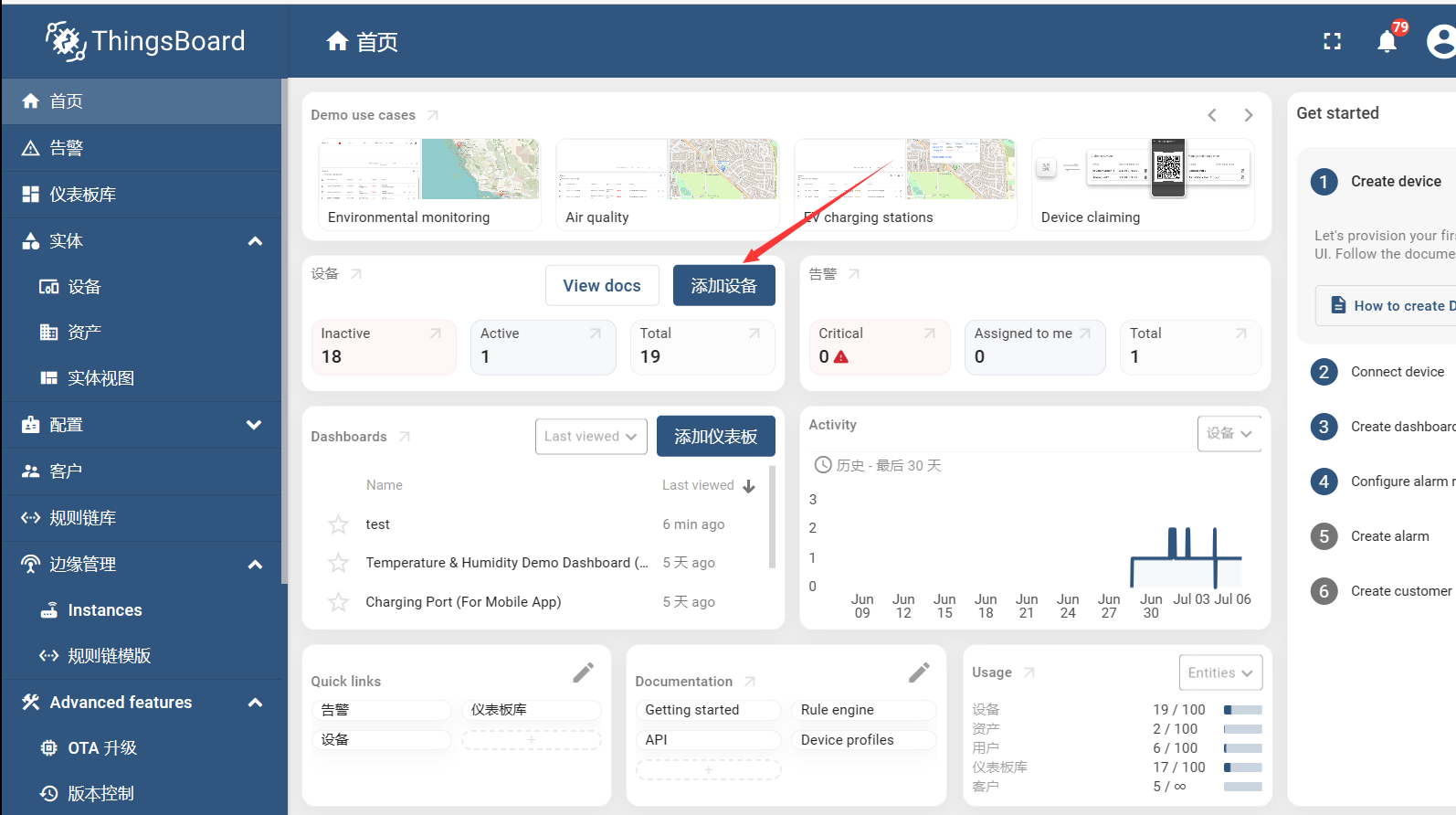
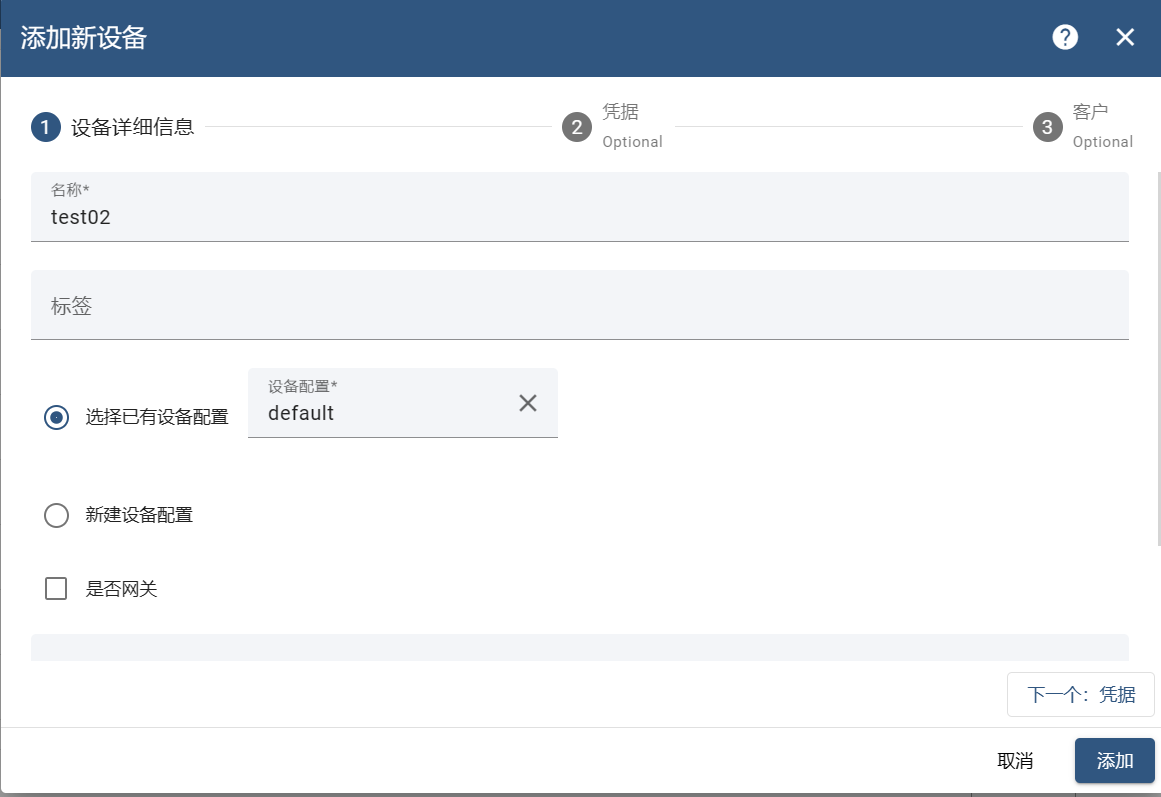
首先在平台上新建设备
¶ 获取设备鉴权信息
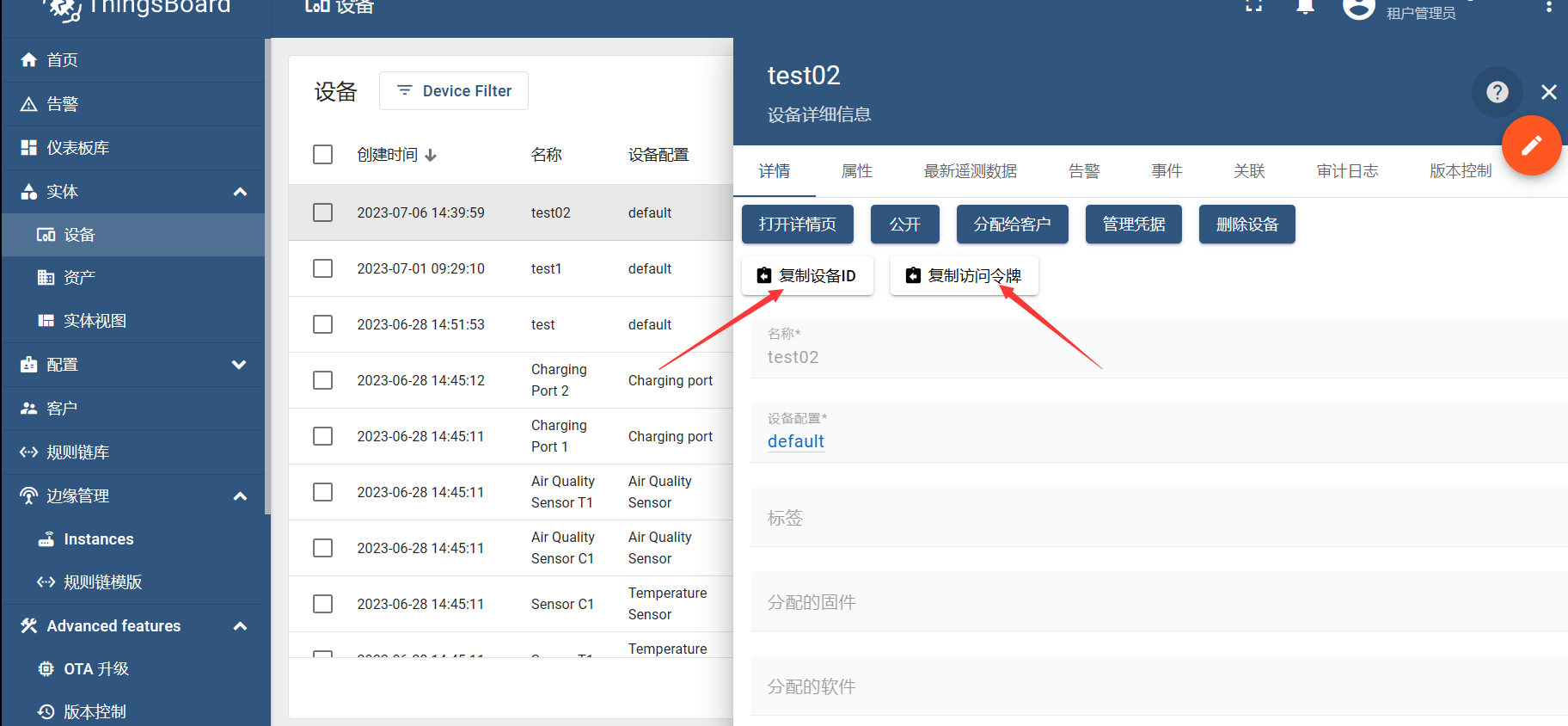
点击创建完成的设备打开设备详情,复制保存这里的设备ID和访问令牌
¶ 配置网关
这里使用4G网关作为演示,采集RTU自带的DI DO数据演示。
¶ 网络配置
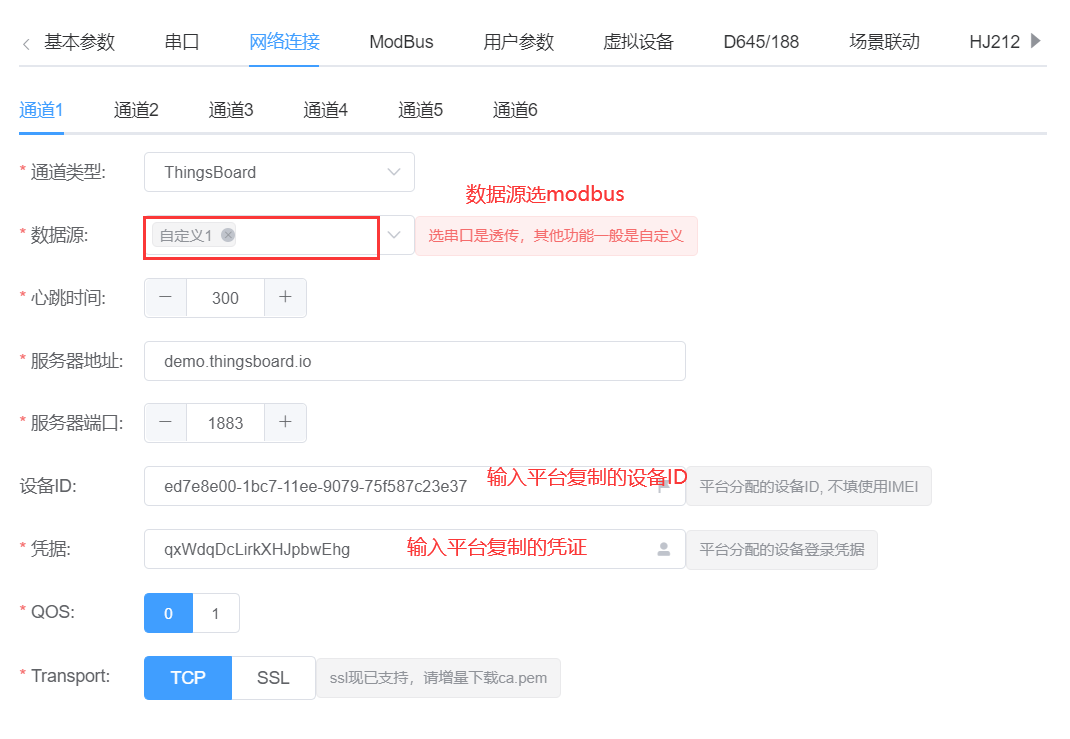
在平台复制的设备ID填入这里的设备ID
在平台复制的访问令牌填入这里的凭据
数据类型选择modbus,服务器地址为thingsboard.cloud
¶ Modbus配置
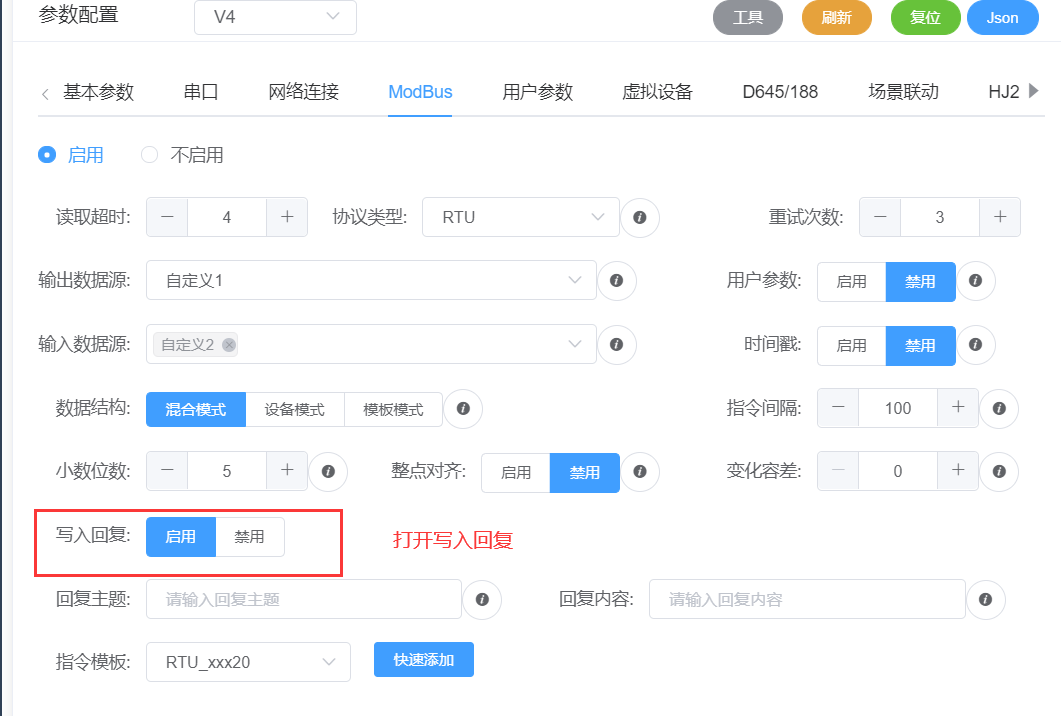
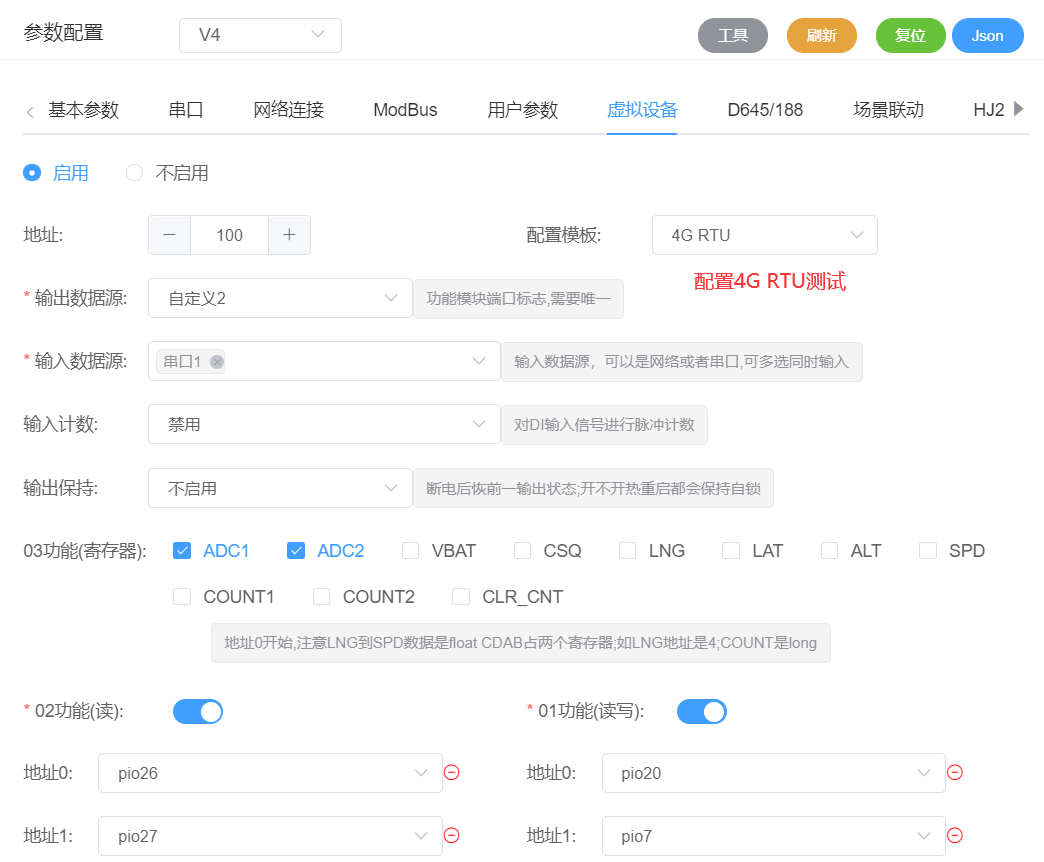
- 这里使用4G RTU做测试,还需要配置虚拟设备,这里仅用于演示。
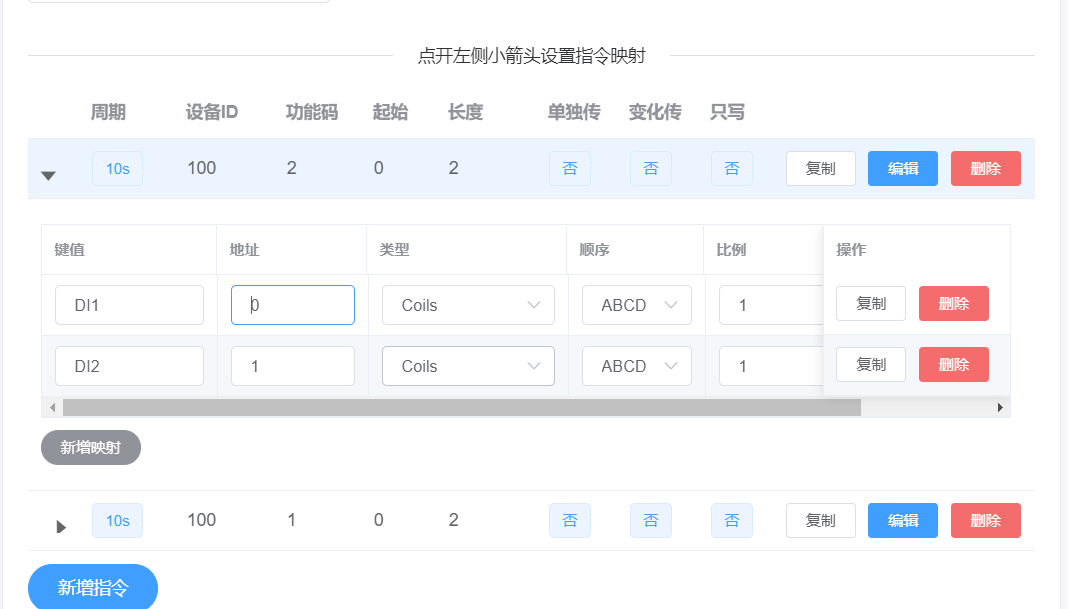
- modbus采集,电表采集同理,只需要在网络连接数据源改成对应的就行。写入配置到设备。
示例为采集虚拟设备,采集485数据,modbus输入数据源要选串口1
¶ 通信调试
¶ 上报遥测
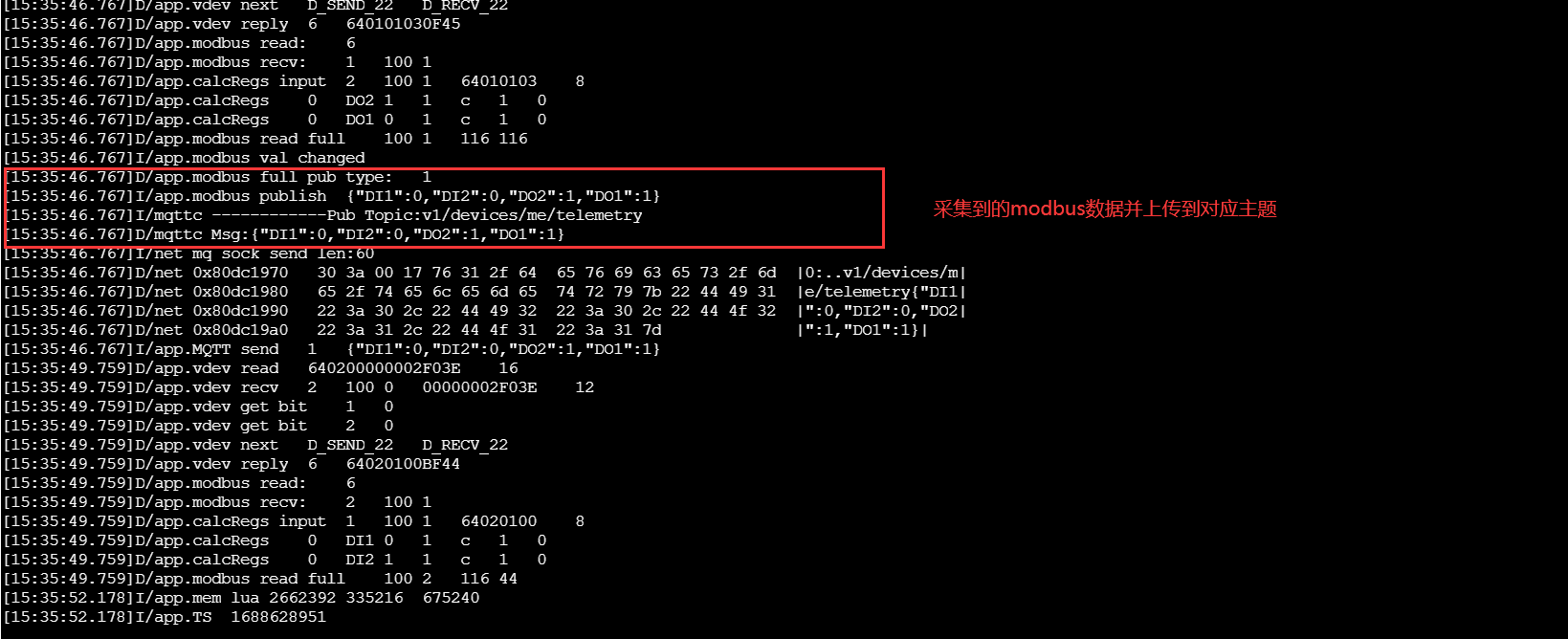
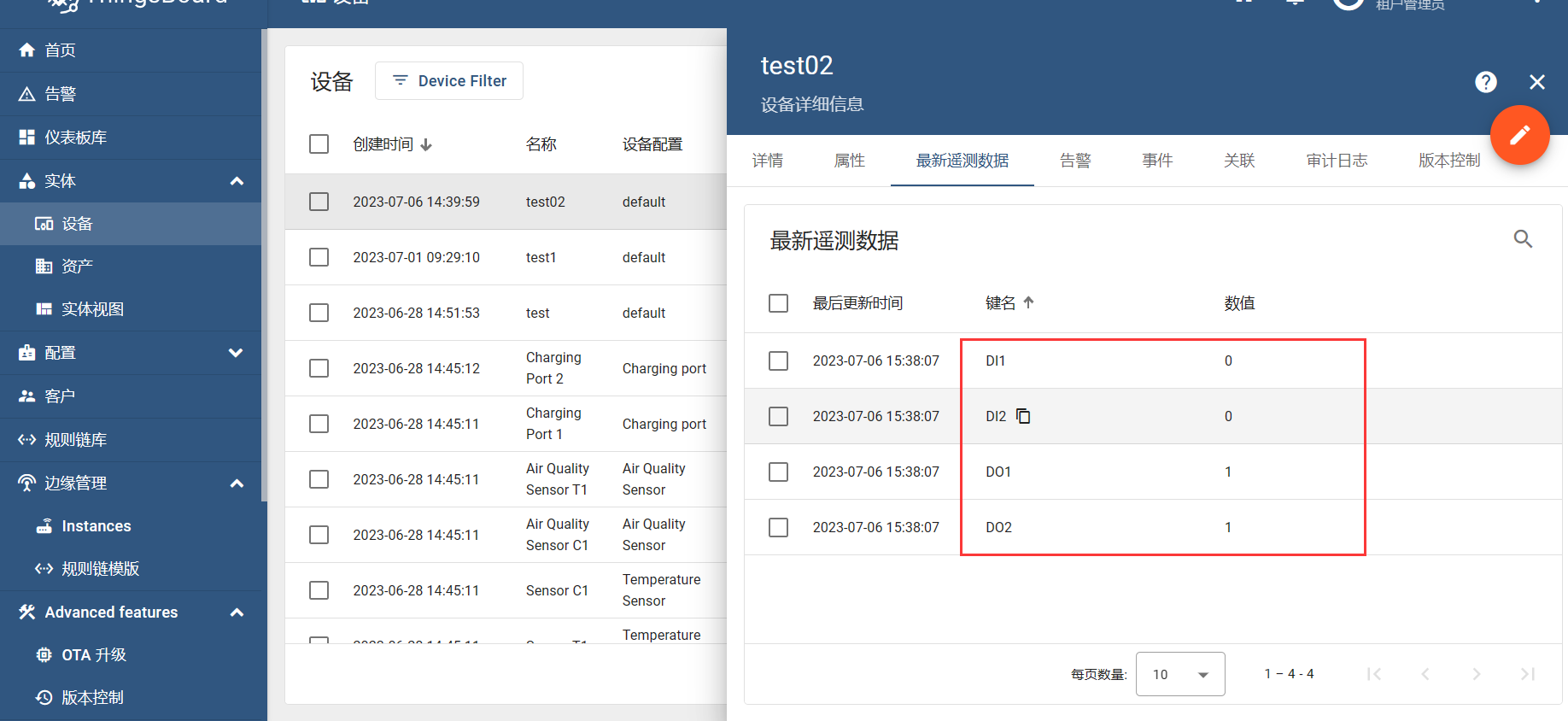
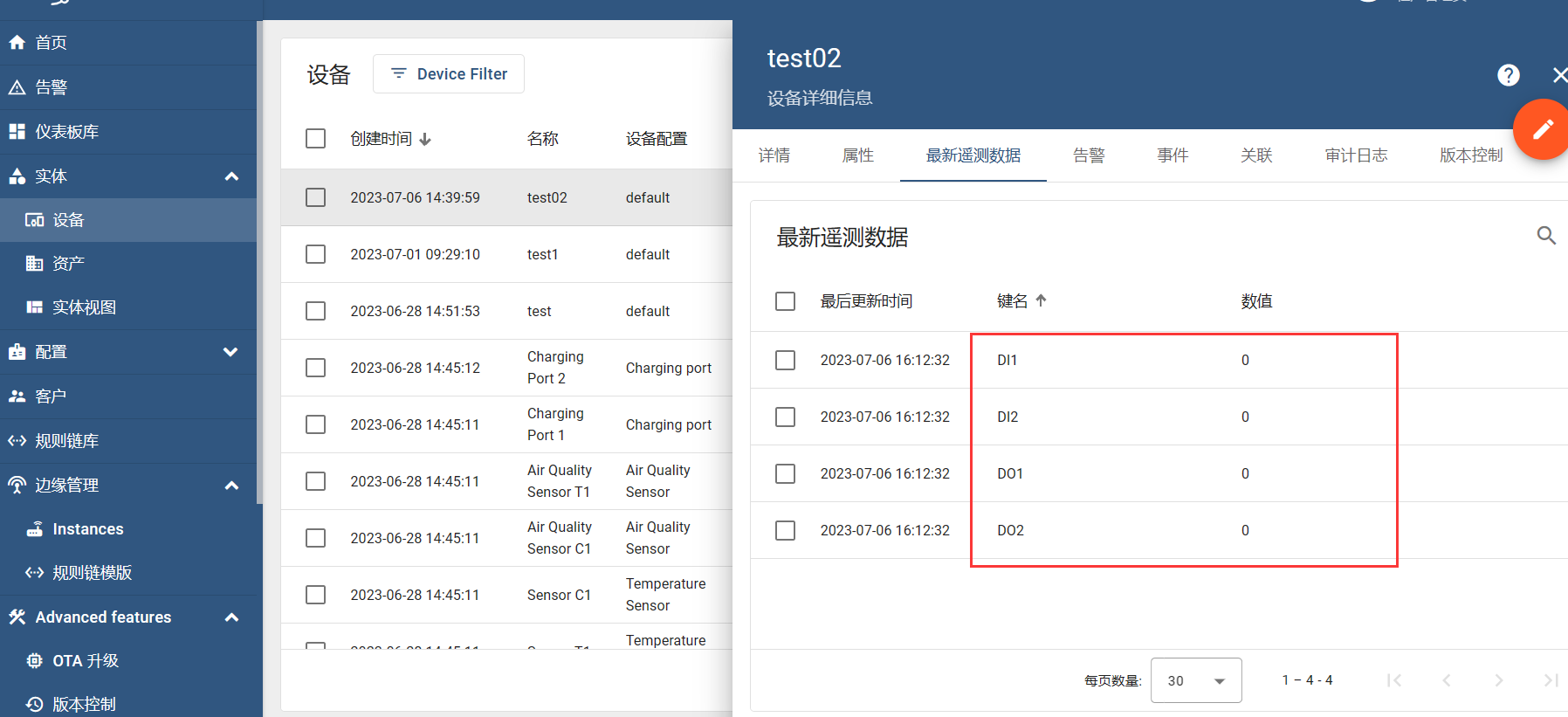
写入配置到设备后设备连接到平台,并且开始采集modbus数据上报;可以在平台遥测数据看到最新的值
¶ 下发写入
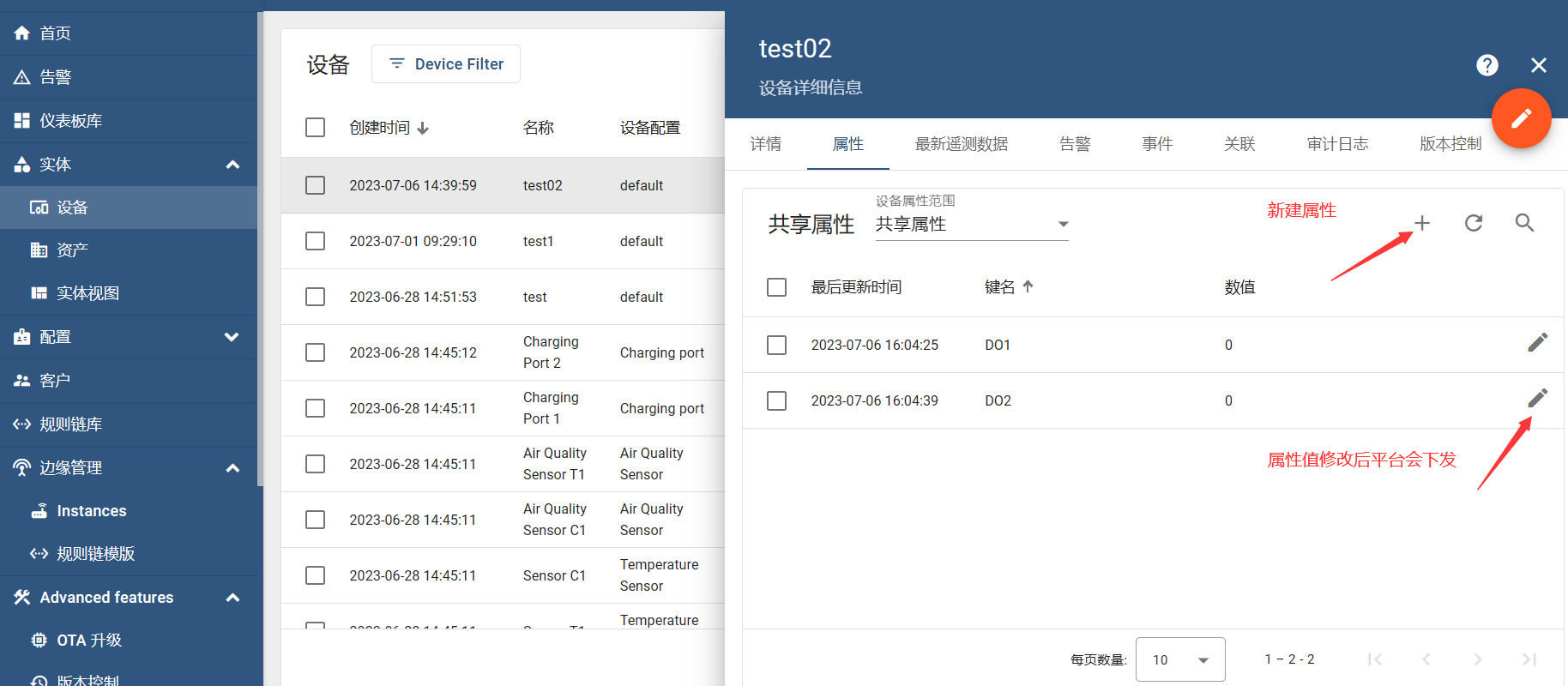
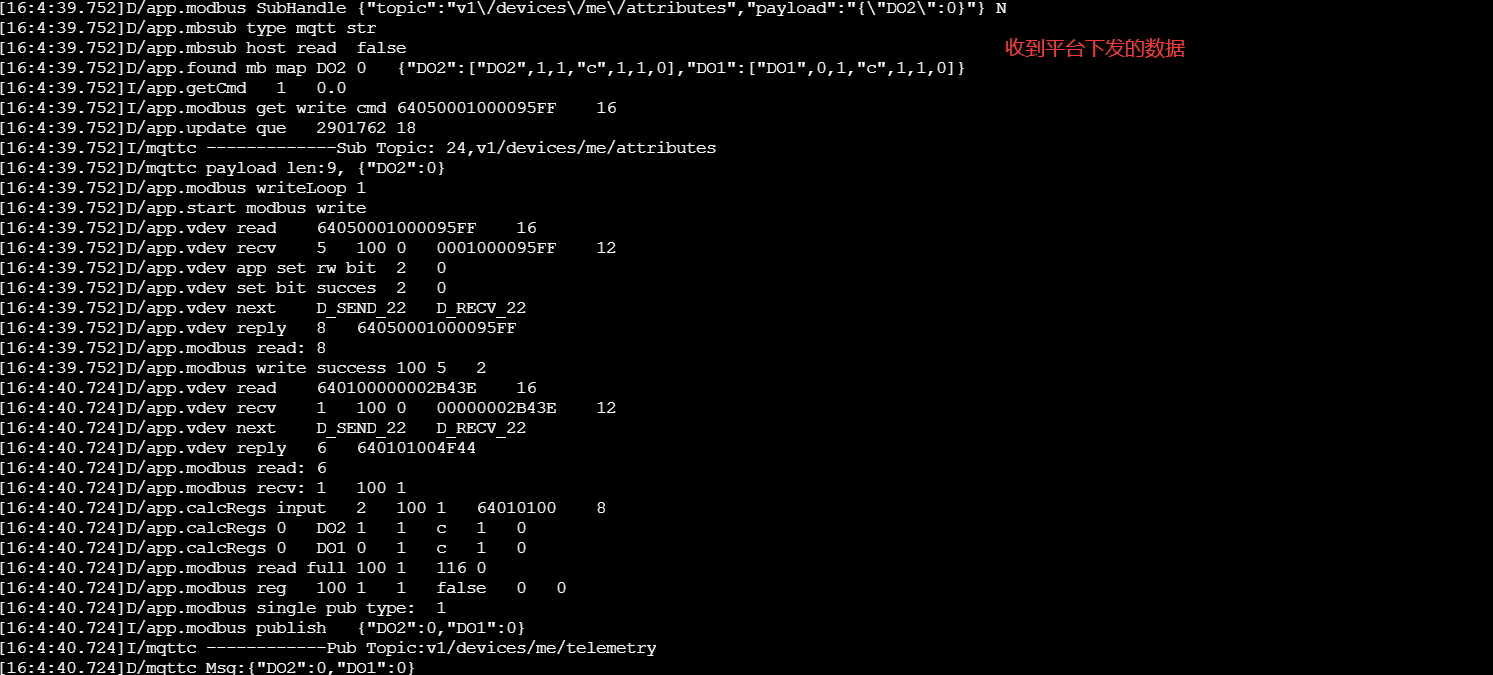
首先在平台新建共享属性,这里新建两个DO属性,和遥测对应;
查看更新后的遥测数据
¶ RPC下发
¶ 添加控制部件
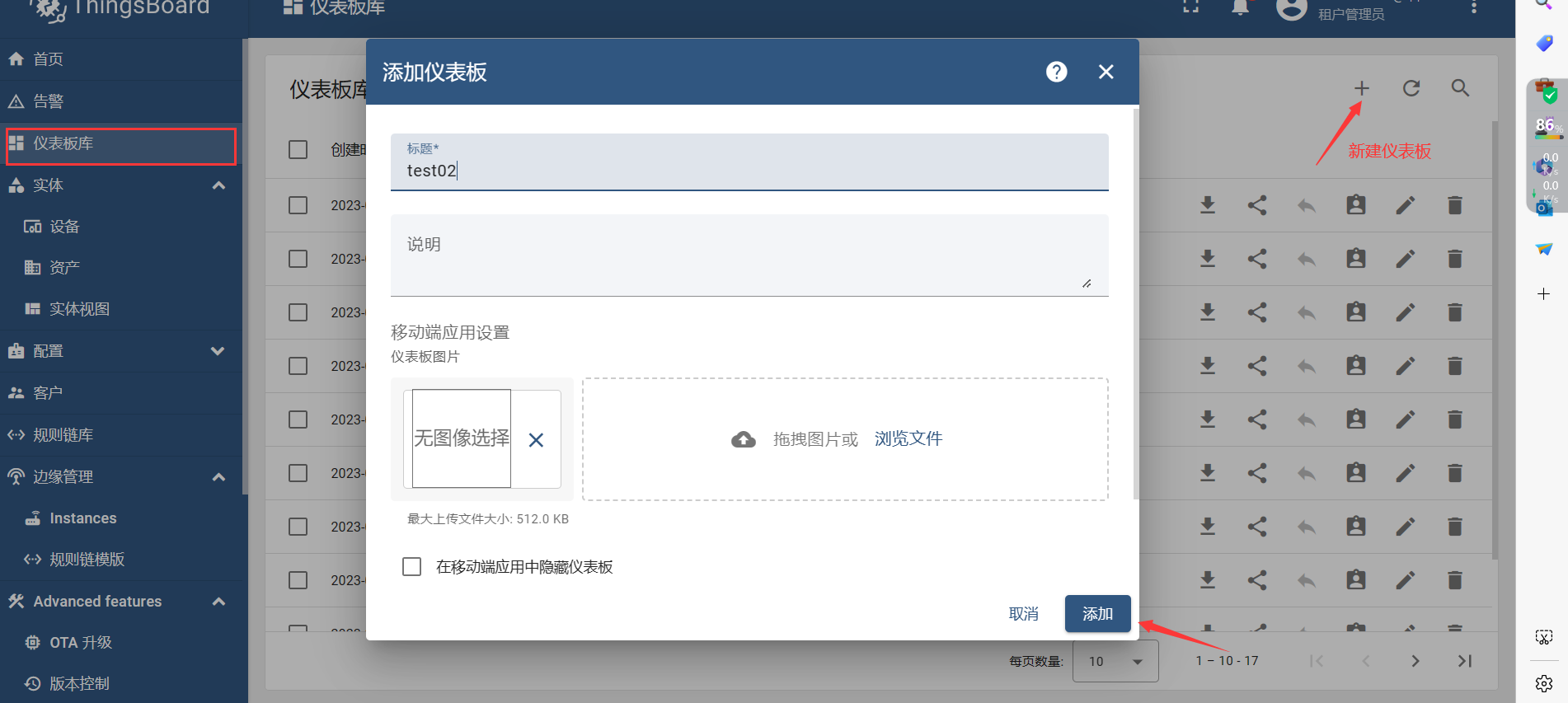
先在仪表板库添加一个新的仪表板
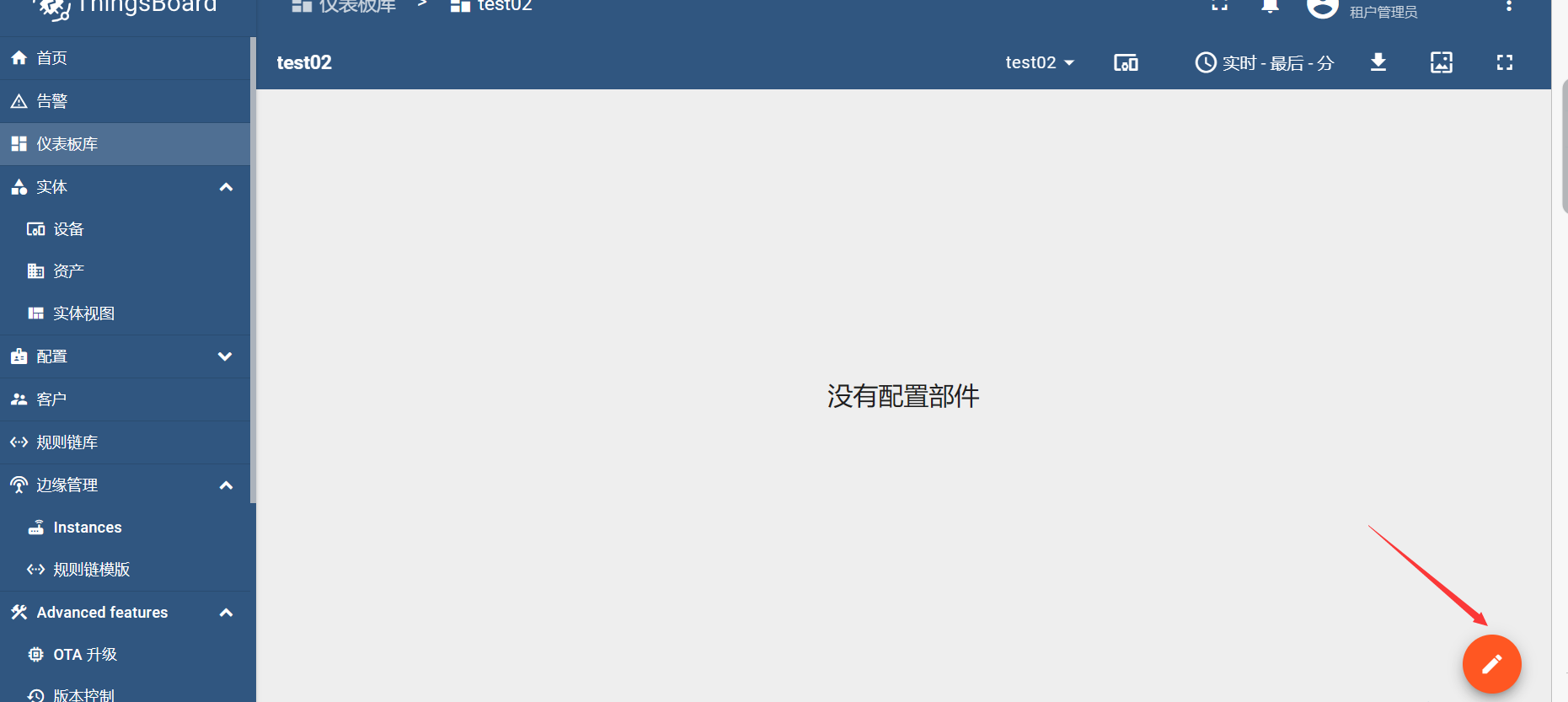
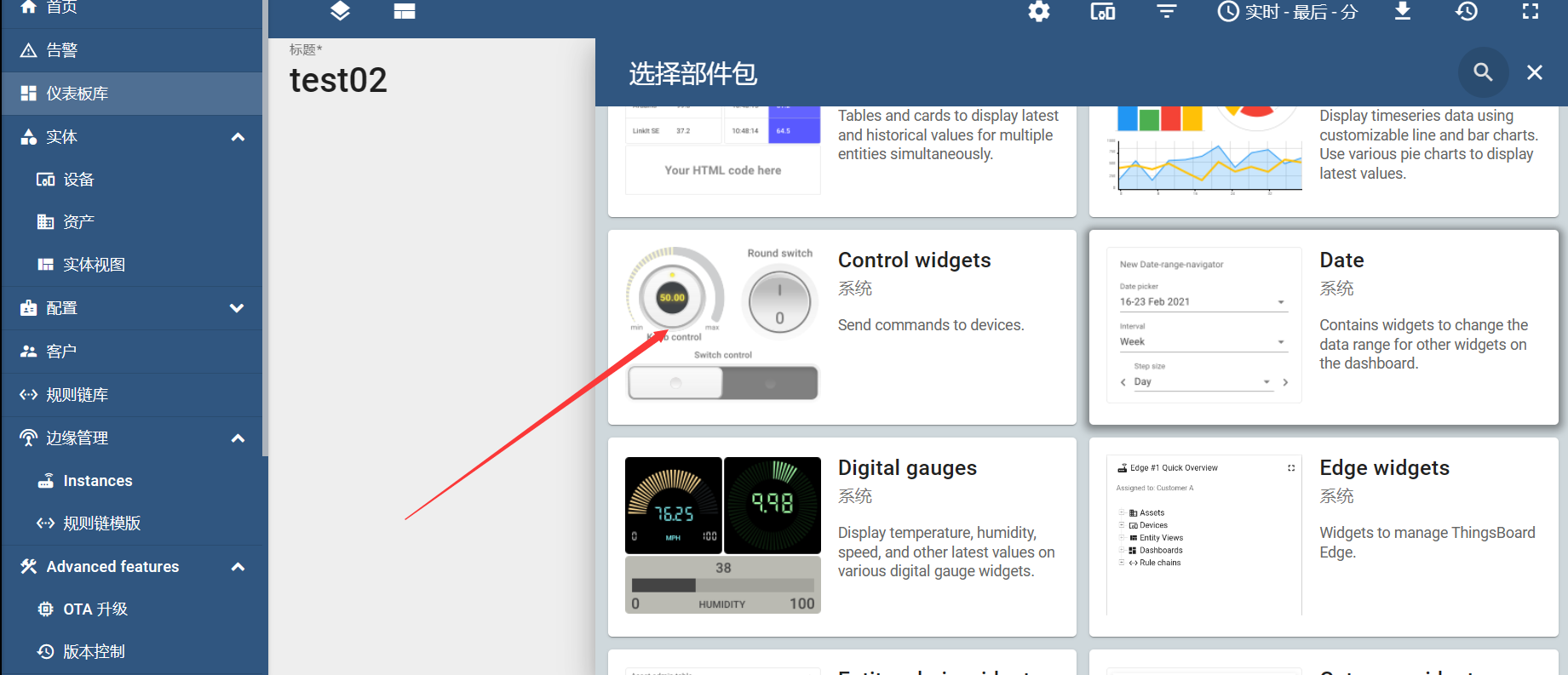
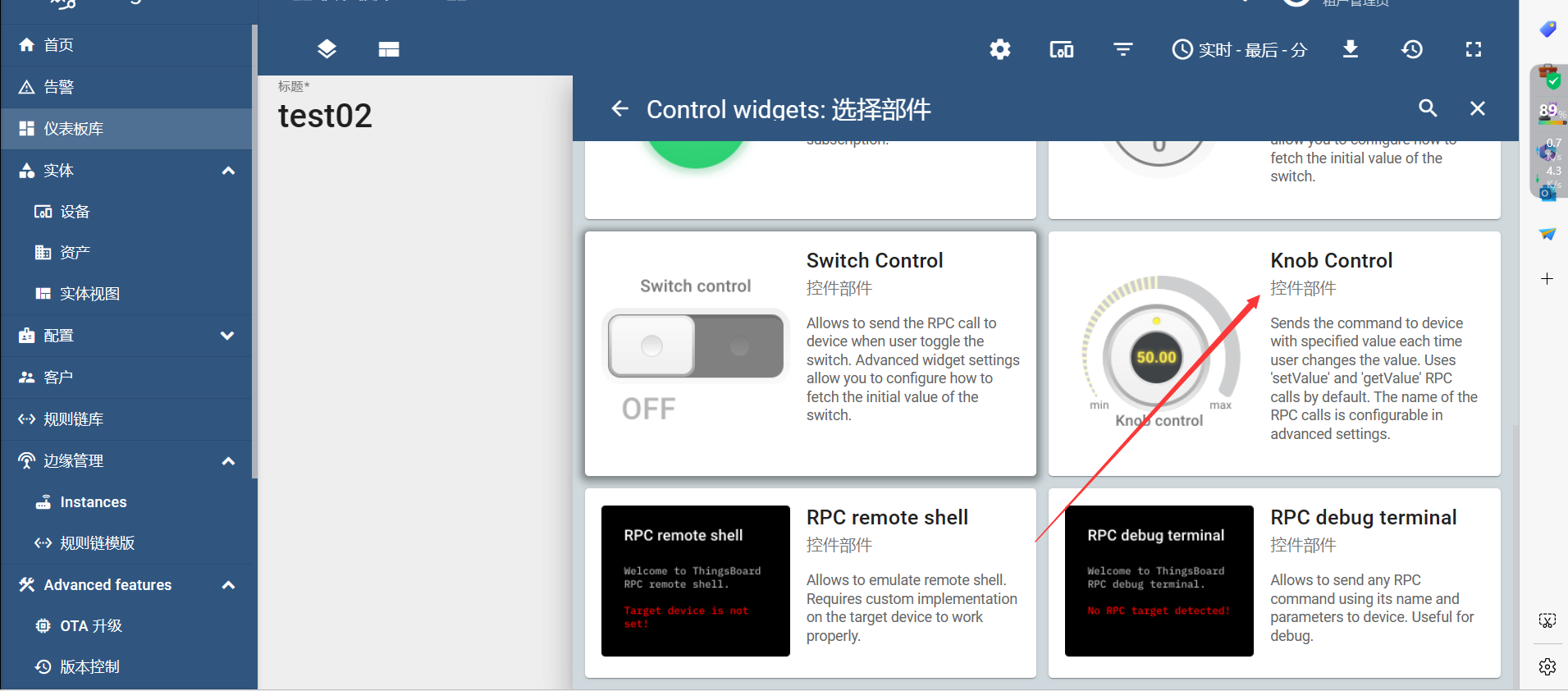
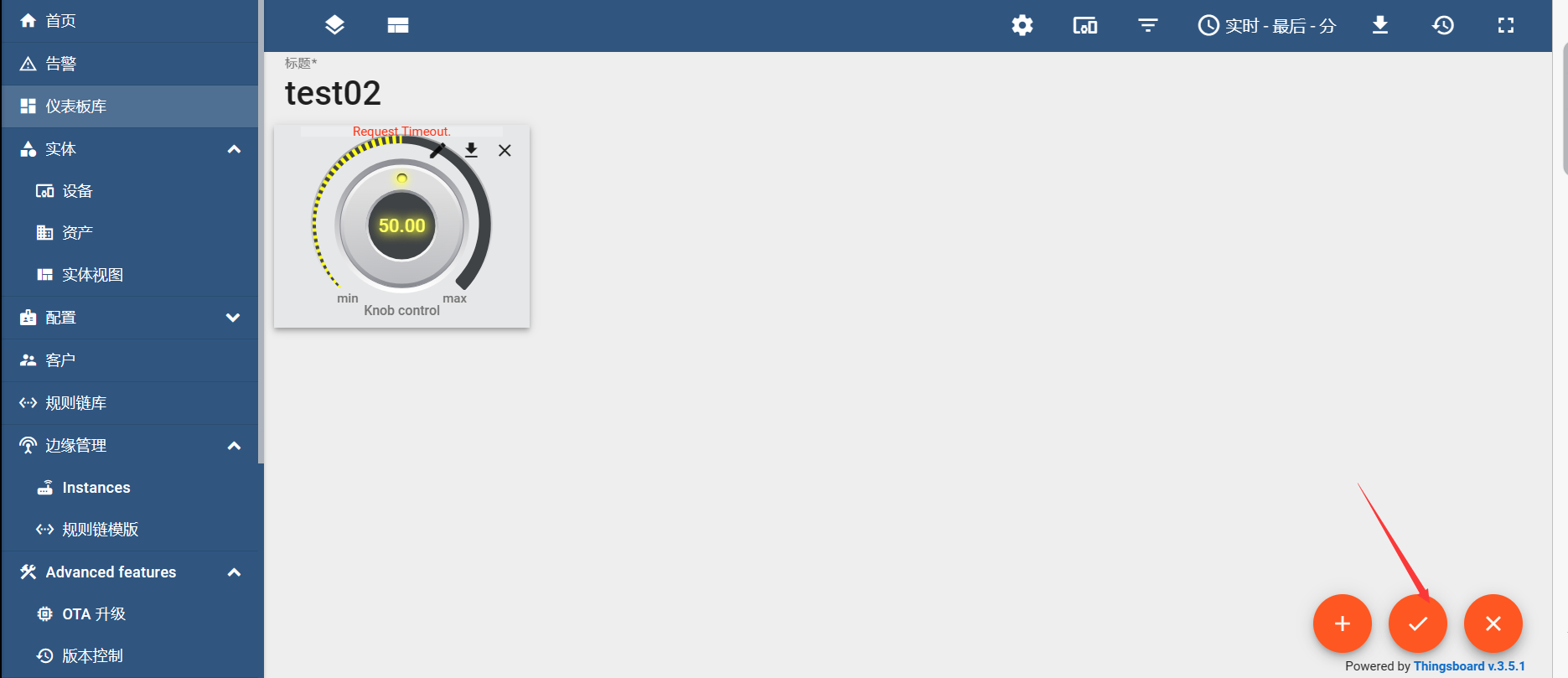
点进刚刚添加的仪表板,在里面增加一个控制部件
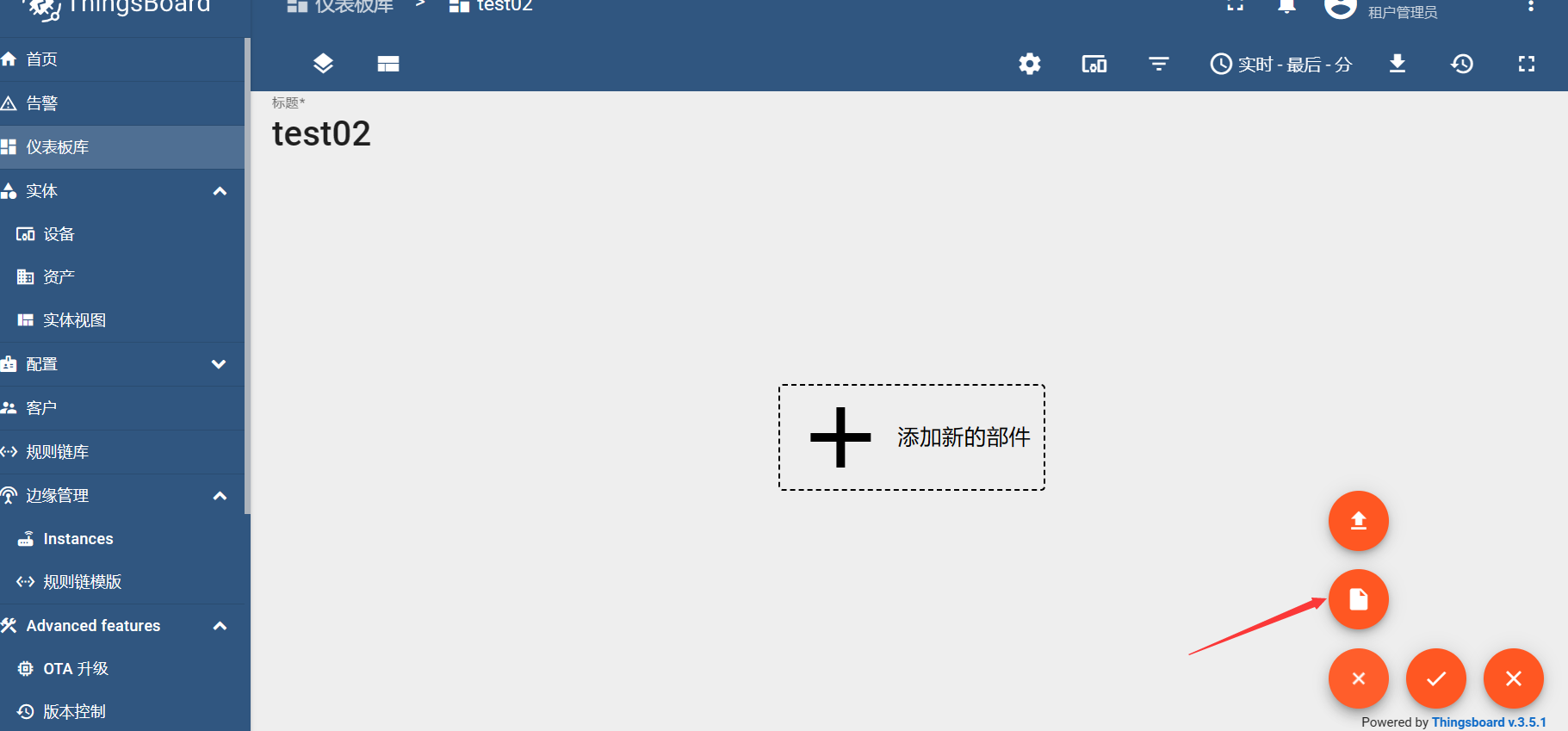
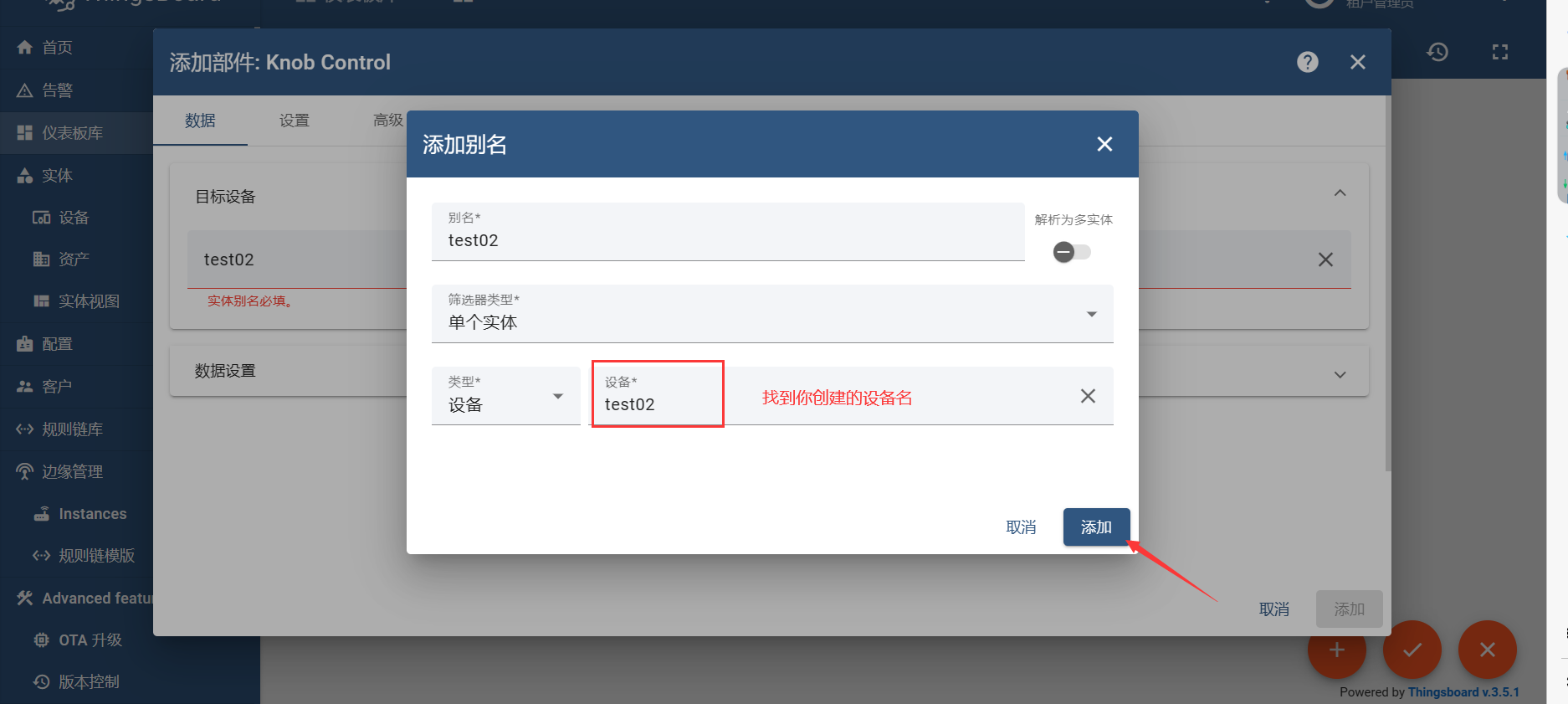
添加别名
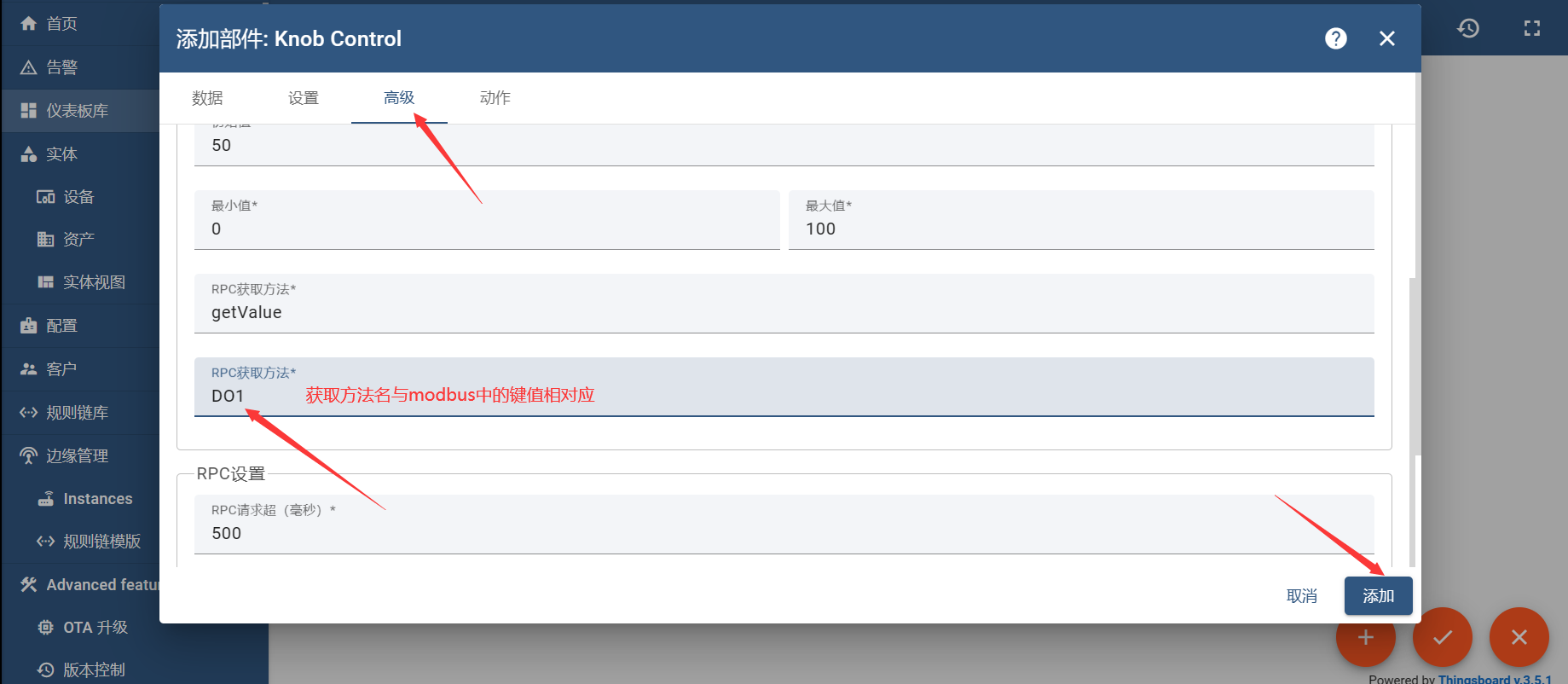
将setValue改成在modbus设置的键值
¶ 下发指令
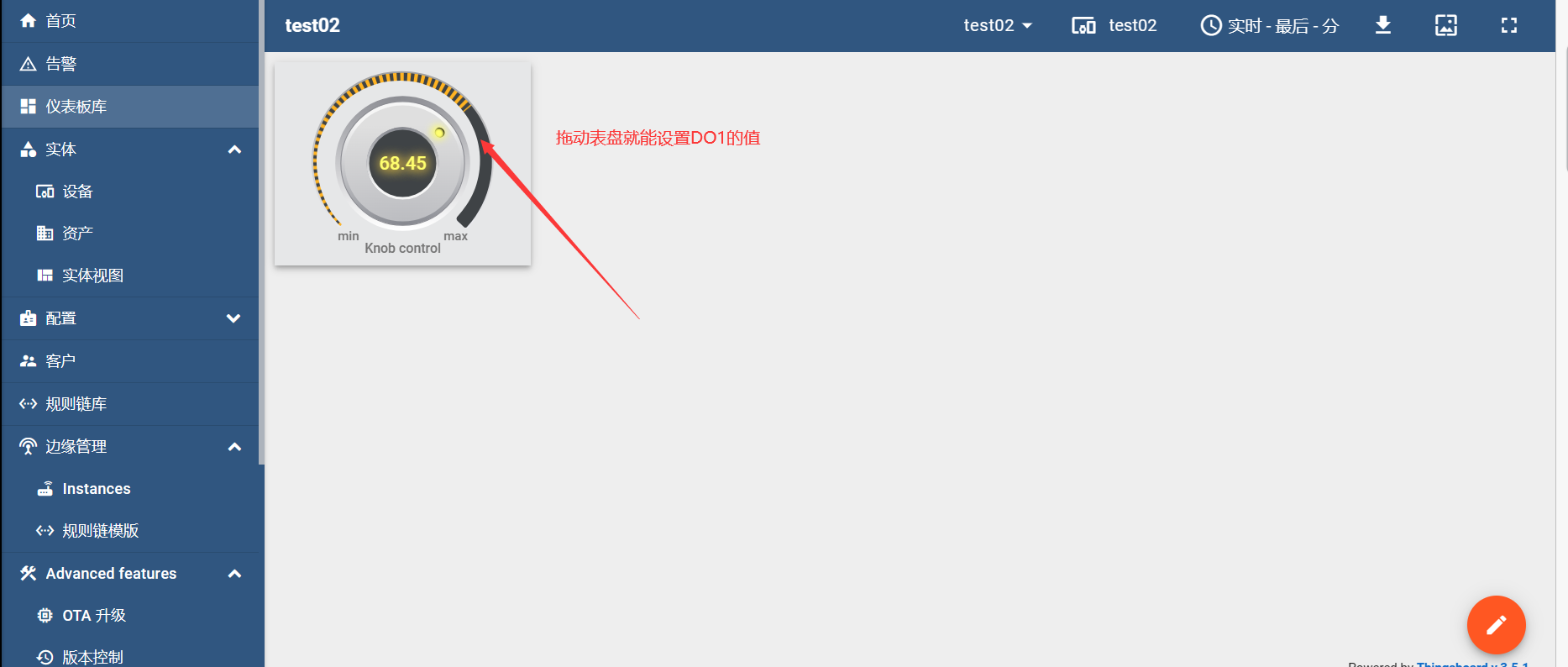
可以拖动表盘的数值,就可以将其设置成DO1(键值)的数值
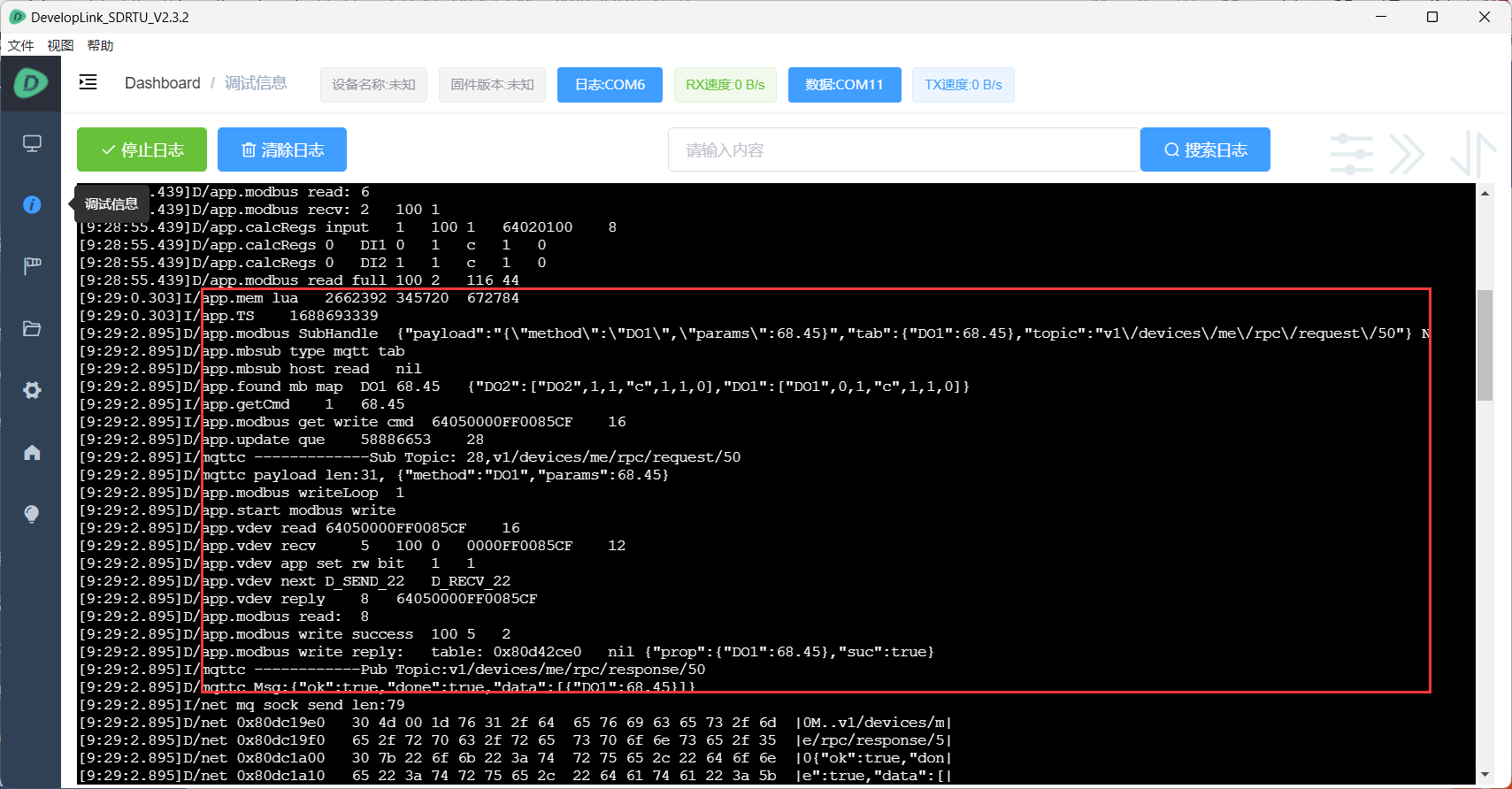
modbus收到数据,并写入回复
¶ MQTT接入(方法2)
演示ThingsBoard平台接入上传遥测数据,以及下发写入属性。
¶ 新建设备
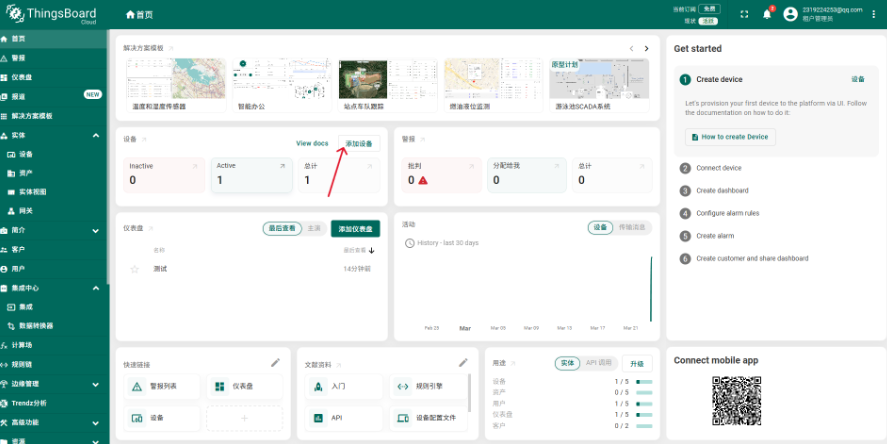
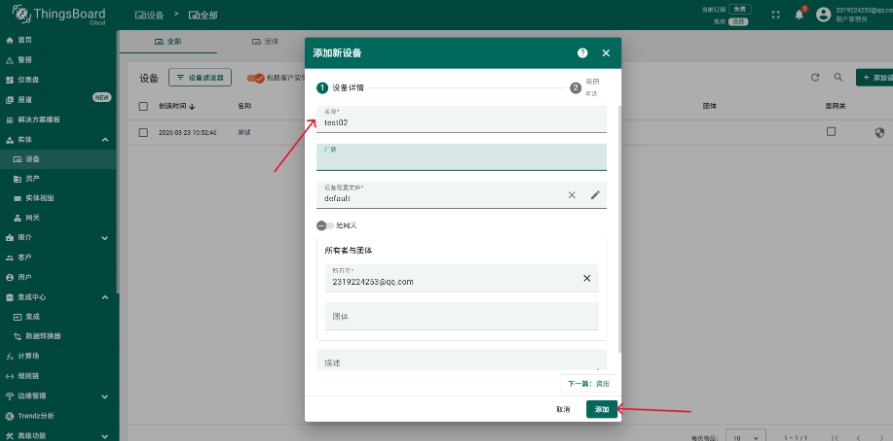
首先在平台上新建设备
¶ 获取设备鉴权信息
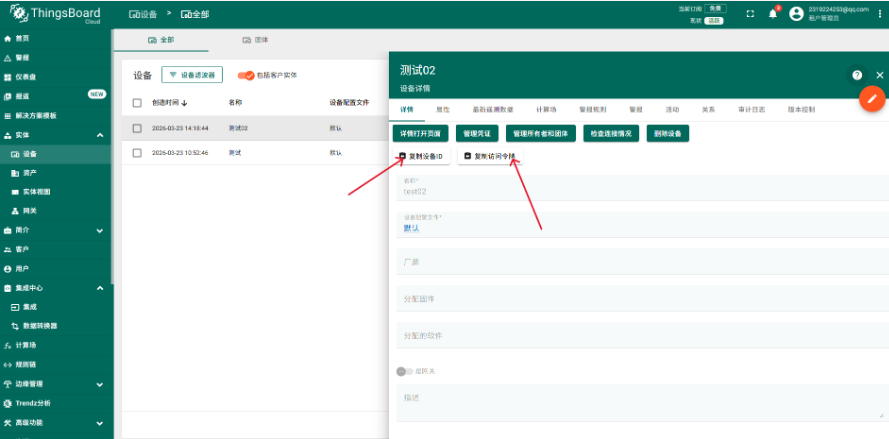
打开设备详情,复制保存这里的设备ID和访问令牌
¶ 配置网关
这里使用4G网关作为演示,采集RTU自带的DI DO数据演示。
¶ 网络配置
-
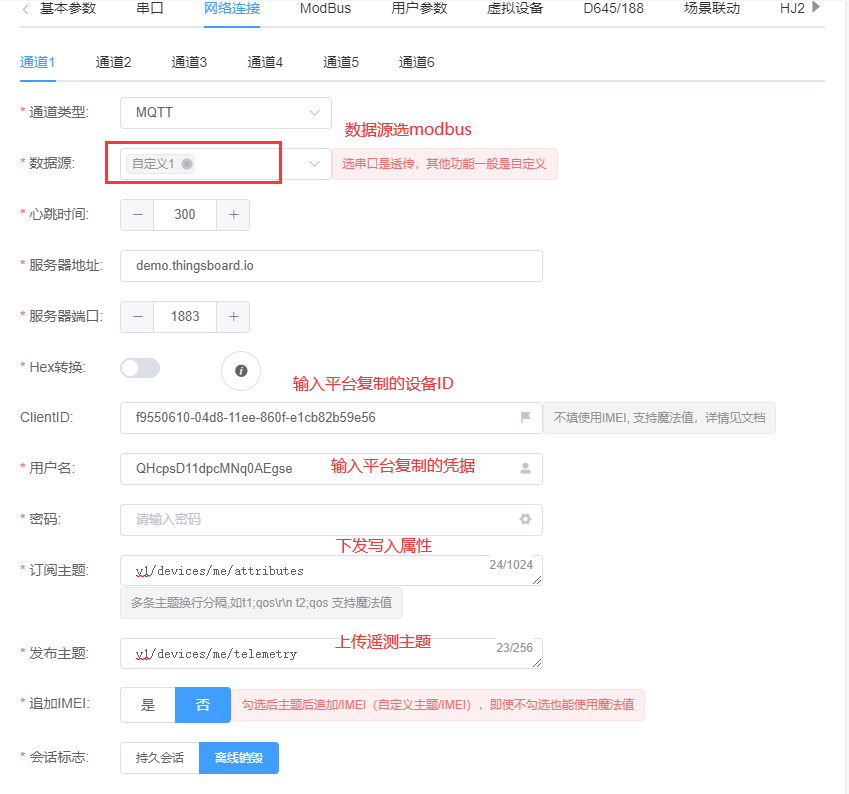
网络通道类型选择MQTT
-
clientID使用平台复制的设备ID
-
用户名填写平台复制的访问令牌
-
订阅主题用于接收平台下发写入数据(复制两个,一行一个):
v1/devices/me/attributes
v1/devices/me/rpc/request/+ -
发布主题用于上传遥测数据:
v1/devices/me/telemetry
¶ Modbus配置
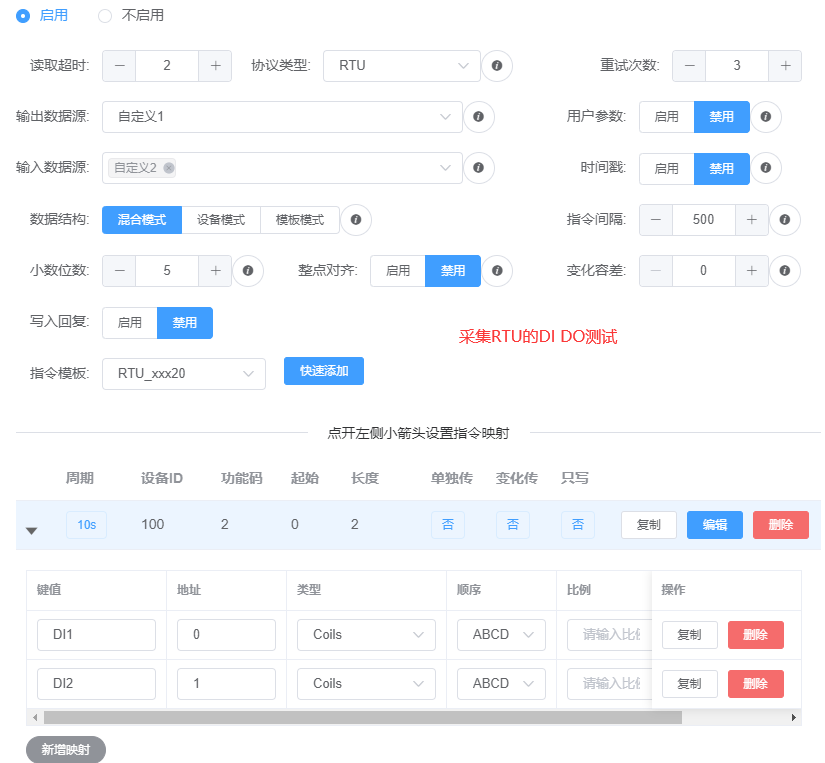
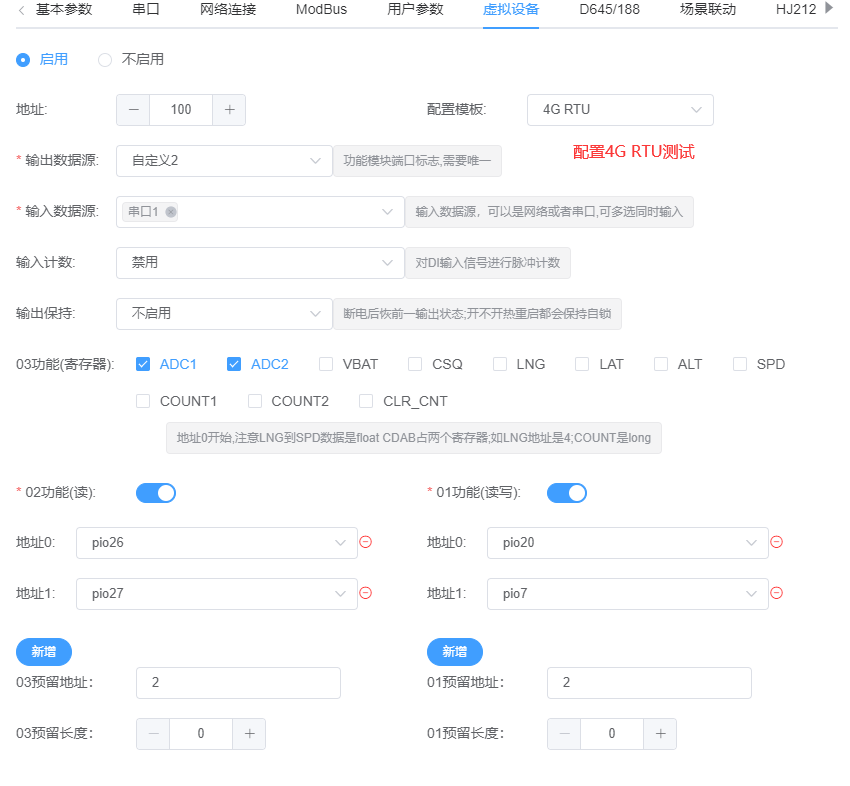
- 这里使用4G RTU做测试,还需要配置虚拟设备,这里仅用于演示。
- modbus采集,电表采集同理,只需要在网络连接数据源改成对应的就行。写入配置到设备。
示例为采集虚拟设备,采集485数据,modbus输入数据源要选串口1
¶ 通信调试
¶ 上报遥测
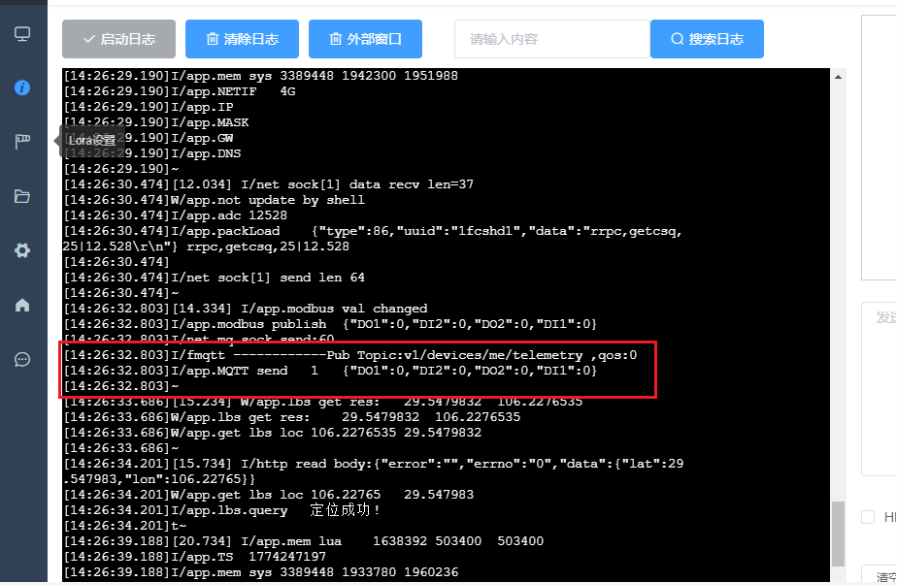
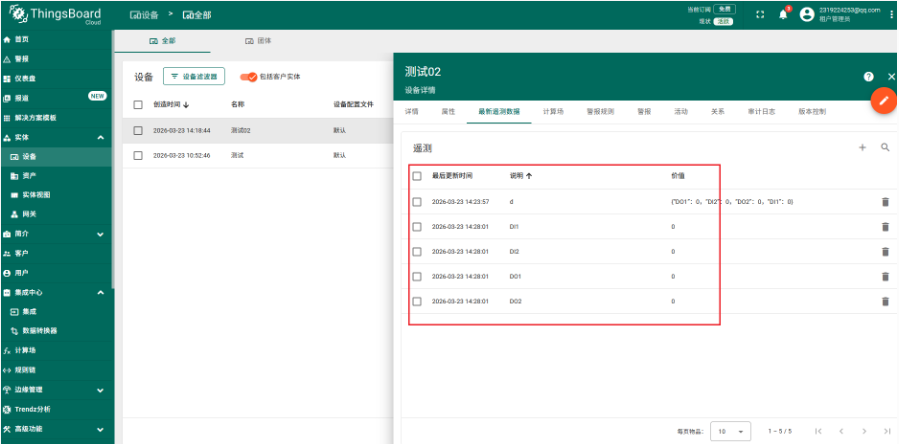
写入配置到设备后设备连接到平台,并且开始采集modbus数据上报;可以在平台遥测数据看到最新的值
¶ 下发写入
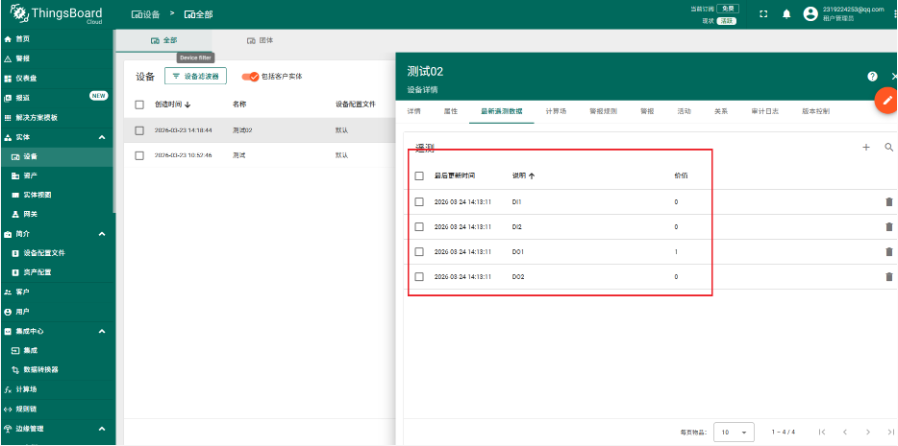
首先在平台新建共享属性,这里新建两个DO属性,和遥测对应;
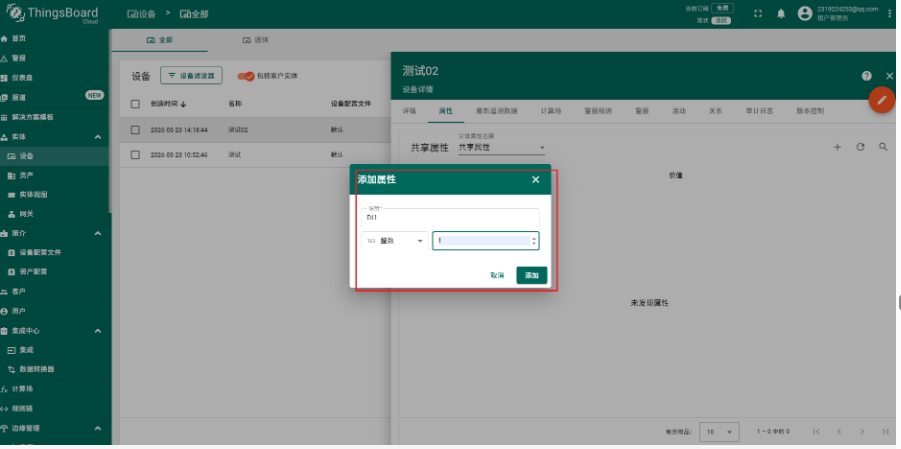
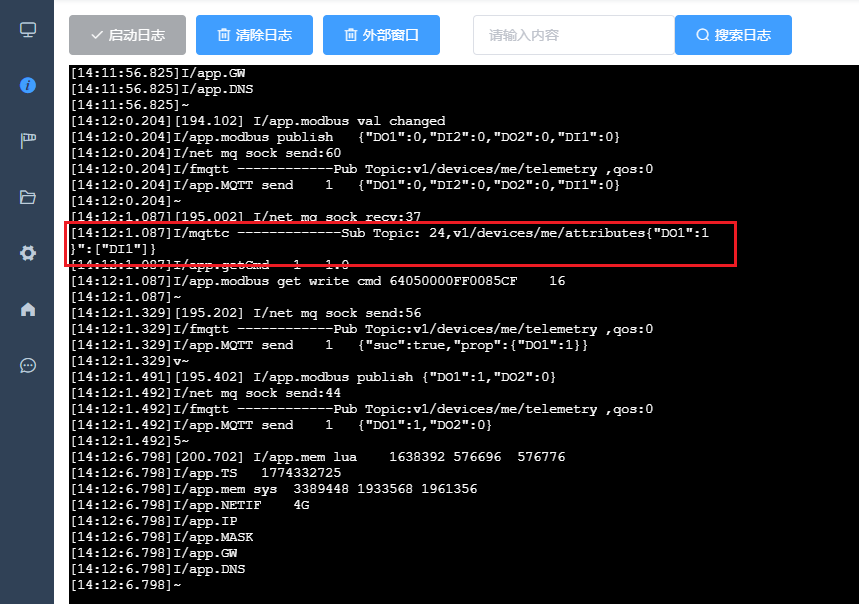
查看更新后的遥测数据
¶ RPC下发
平台规则链下发rpc请求, modbus启用模板模式,输入以下模板。写入数据会触发上传一次遥测,但是目前这里的rpc未响应,完美的解决有待更新
function (tm)
    return tm
end,
function (data)
    return data.params
end
¶ 子设备接入
¶ 新建网关设备
进入简介->设备配置文件,添加设备配置文件
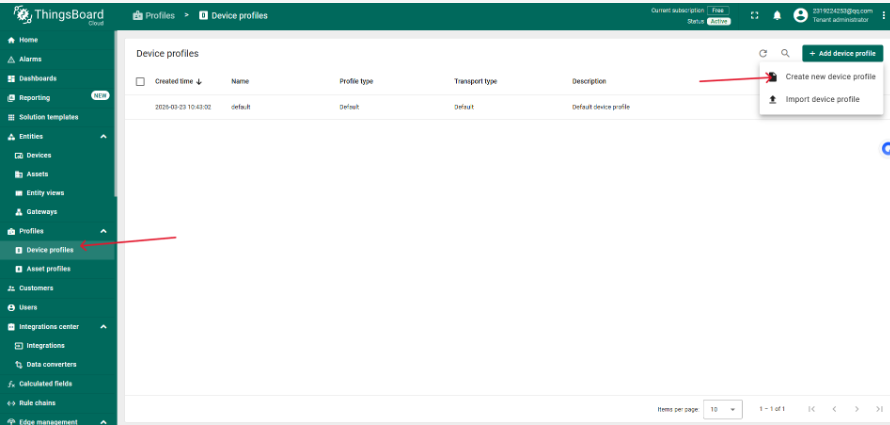
仅需填写产品名称,其他默认即可,也可按需选择。
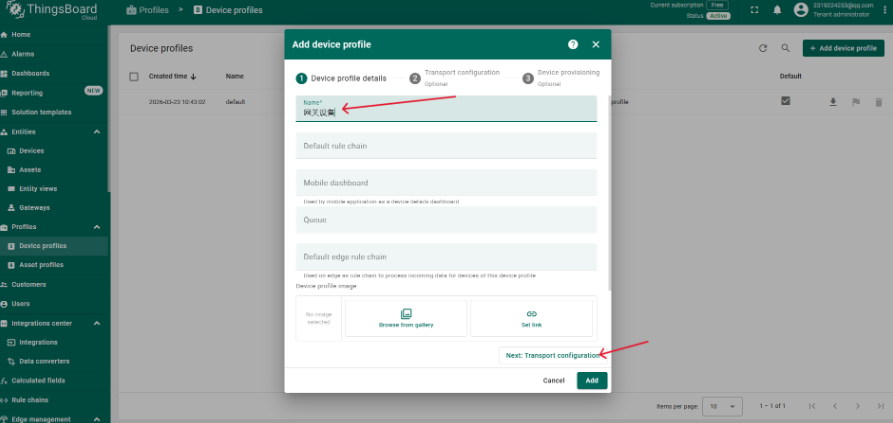
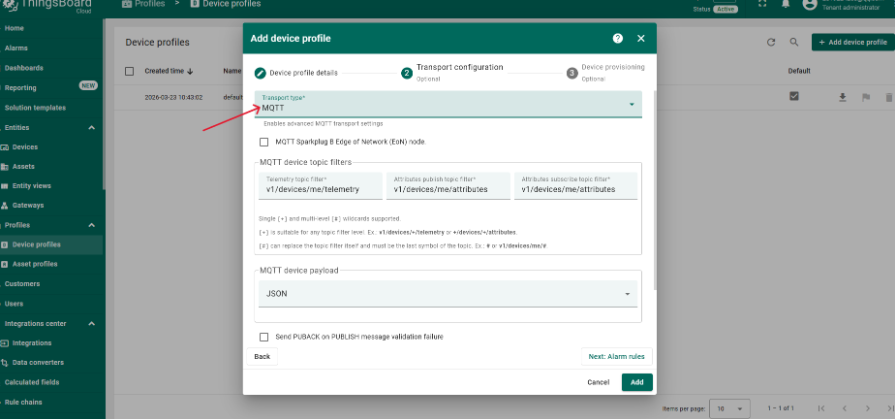
这里传输类型选择MQTT。
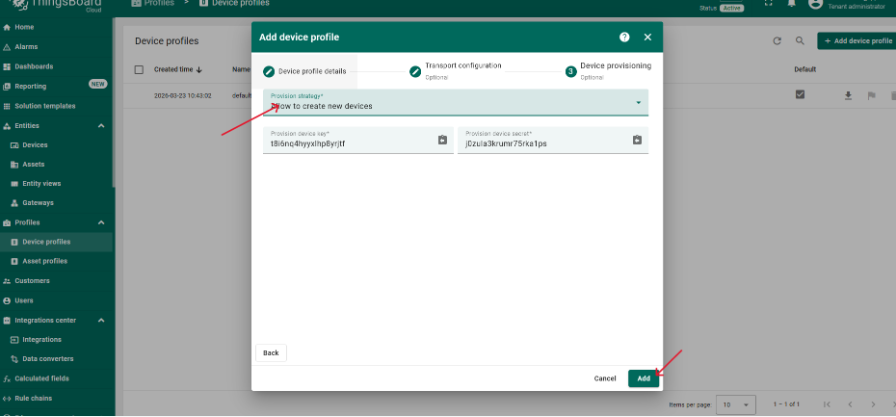
允许添加新设备
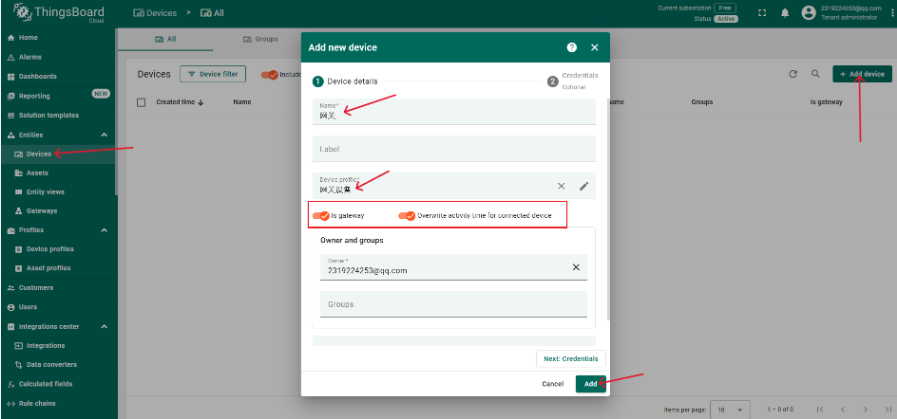
进入设备界面新建设备
这里一定要选择网关设备,设备配置选择前面创建好的网关配置文件
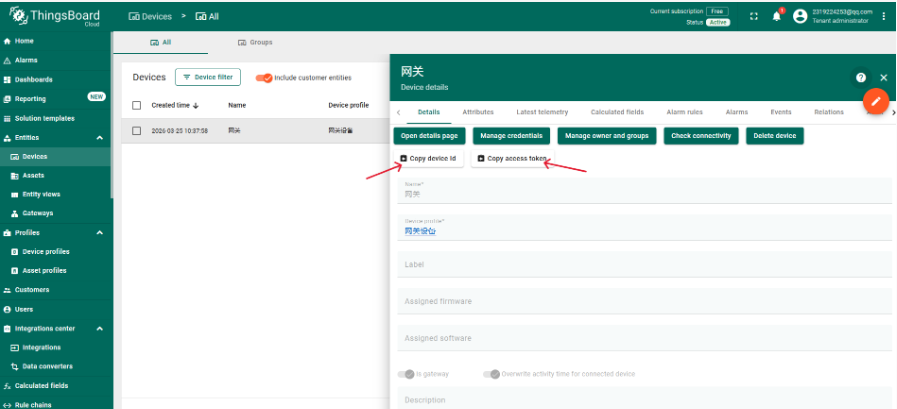
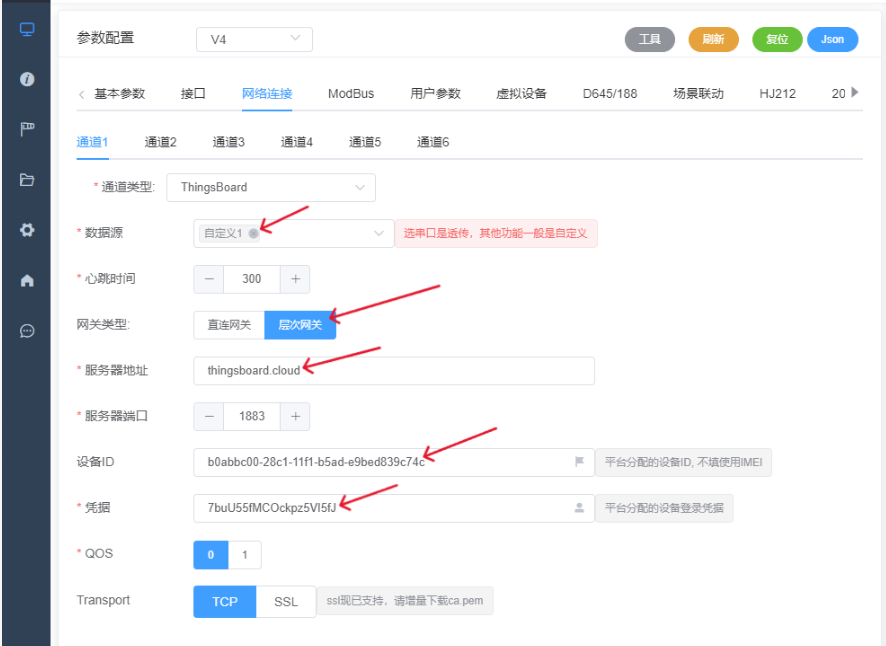
复制这里的设备ID和访问令牌到上位机中进行连接
设备ID就是平台复制的device id,凭据就是access token
¶ ModBus配置
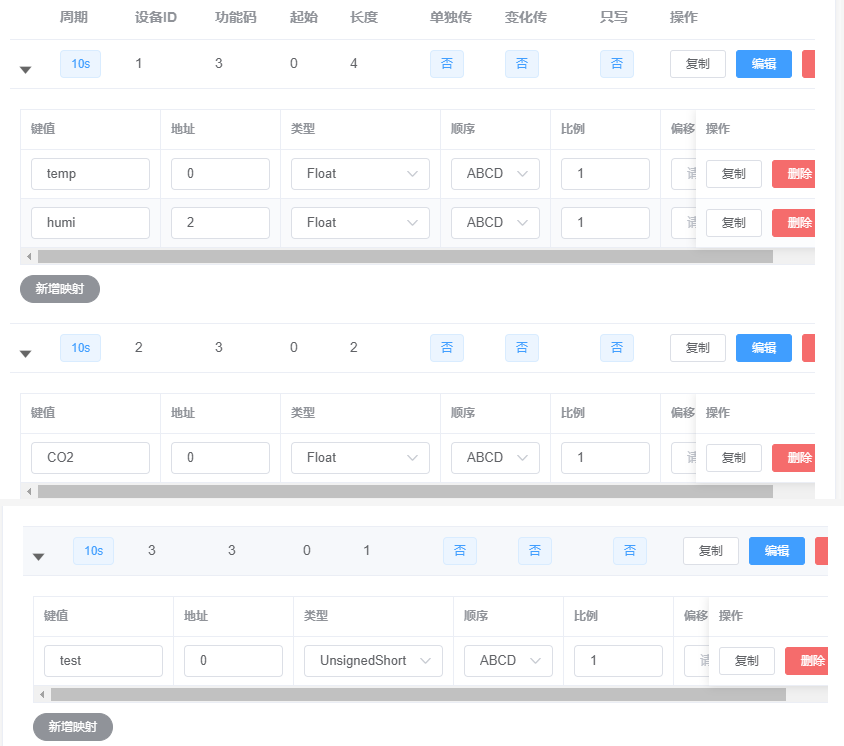
例子中选择ModBus Slave模拟三个子设备上传数据,分别为温湿度;CO2传感器;测试数据
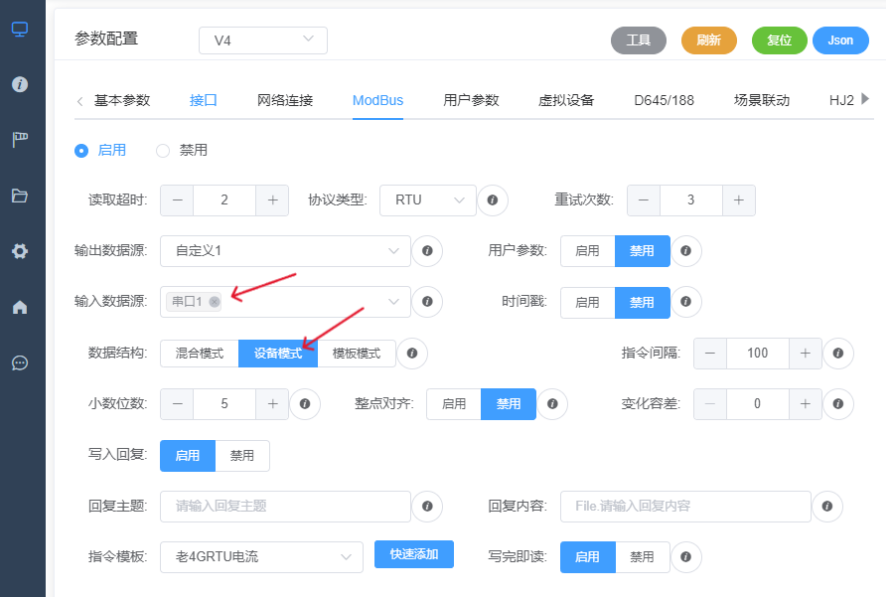
在多个子设备网关接入的情况下一定要选择设备模式,直连网关时选择混合模式
打开ModBus Slave创建三台设备模拟传感器发送数据,根据modbus地址和数据类型在对应位置填入数据
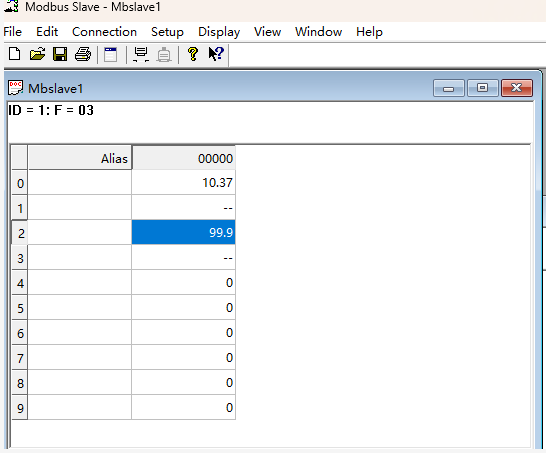
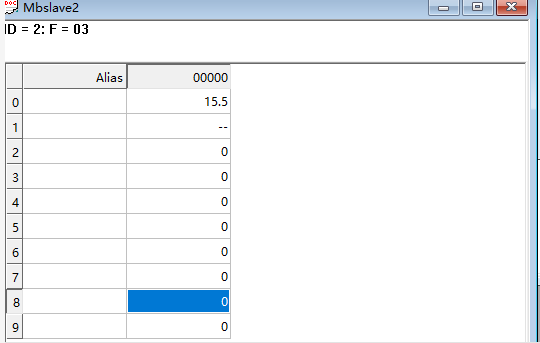
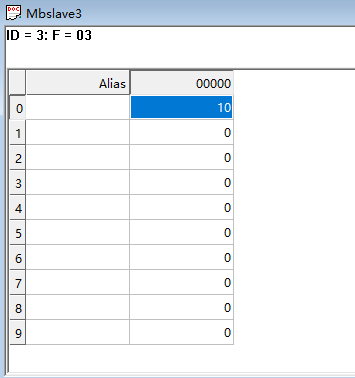
注意设备ID要区分
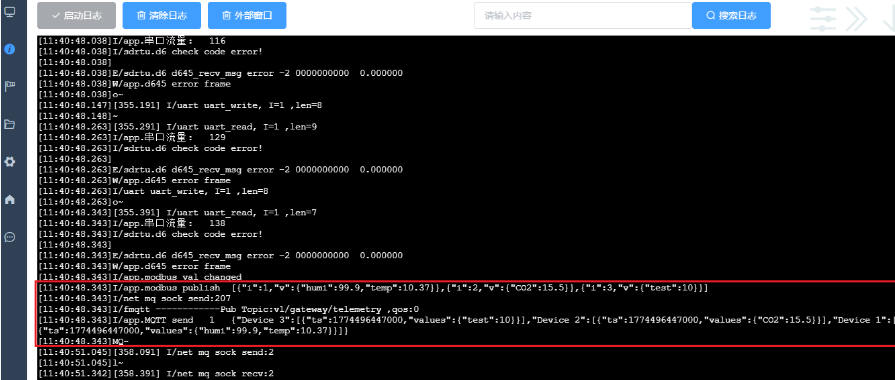
在上位机日志可以看到数据已经上传成功
¶ 通信测试
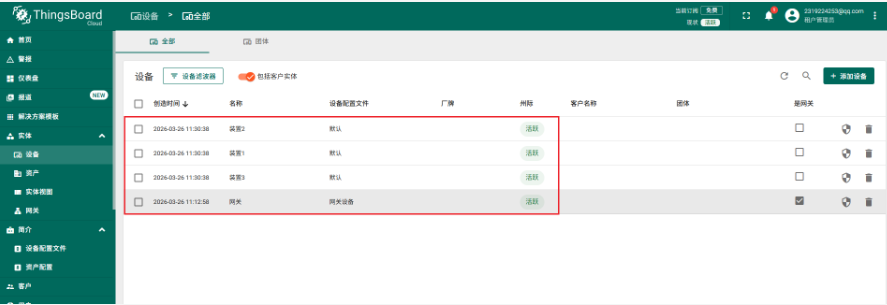
当数据成功上传,平台会根据数据自动生成对应设备,这里的三台设备都生成并上线
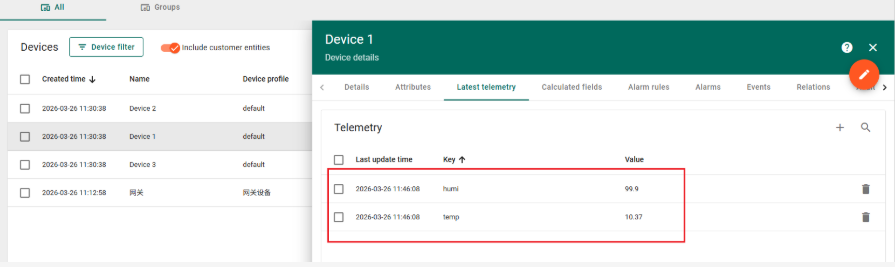
查看遥测数据,以装置1为例,可以看到temp和humi均已显示
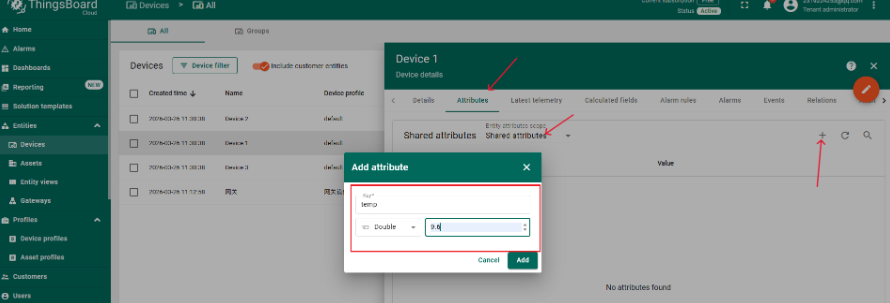
来到属性界面,选择共享属性->新增属性,填入需要下发的属性名,类型和值
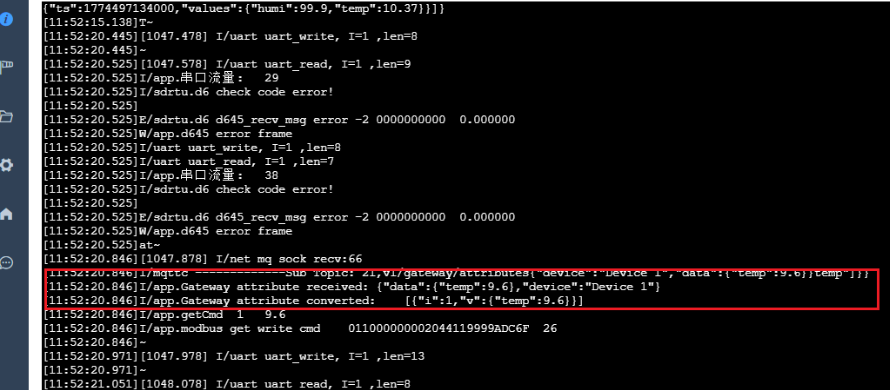
查看上位机日志,数据成功下发并写入
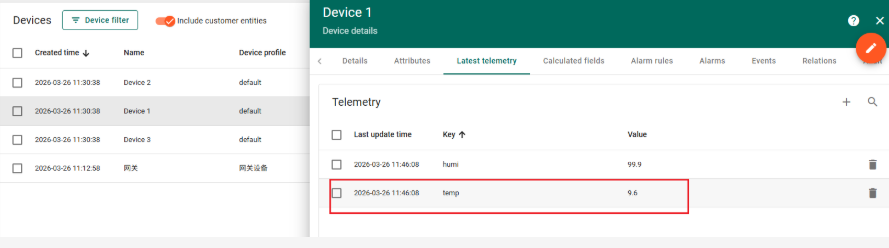
遥测数据也成功更新
¶ RPC下发
来到仪表盘界面,新建仪表盘,只需填入名称即可
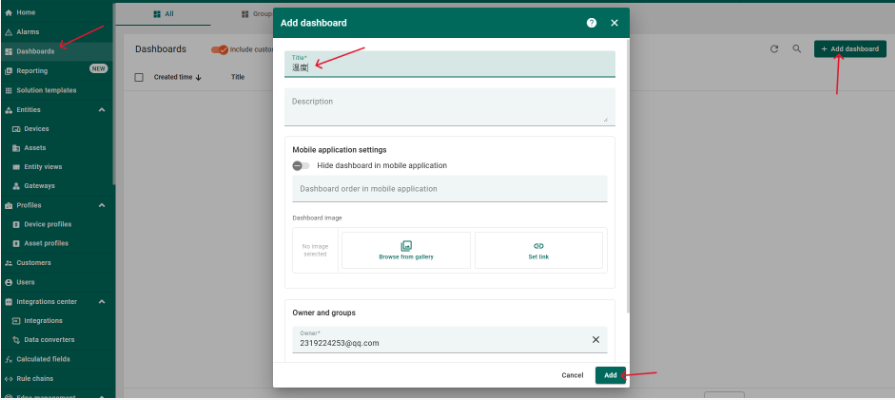
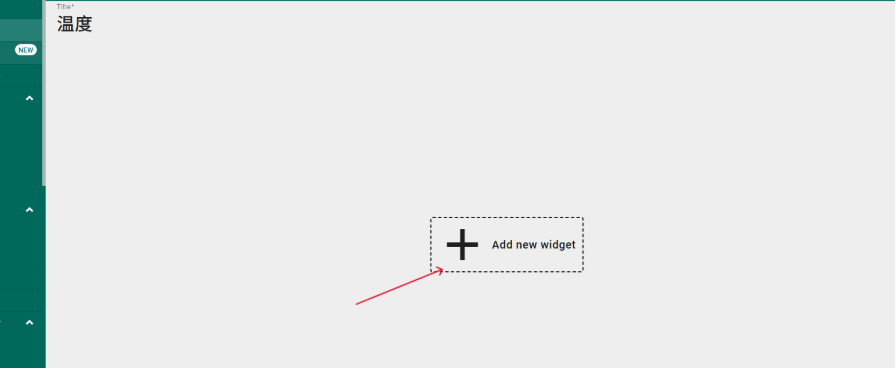
选择对应的小部件
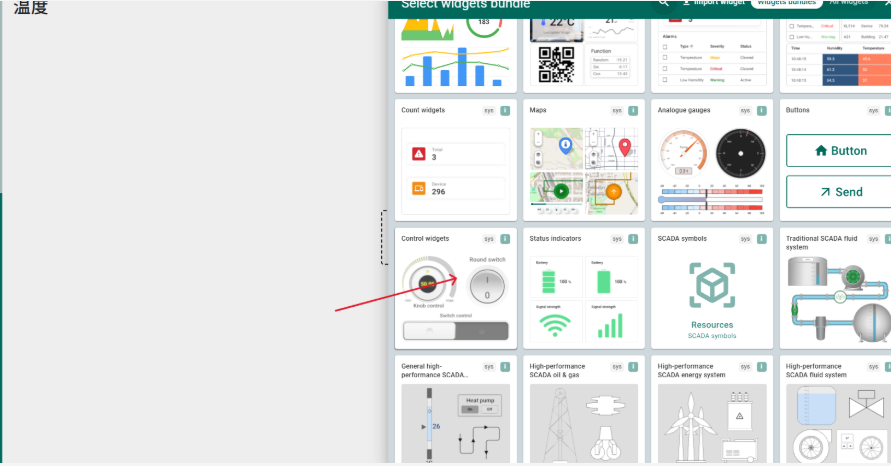
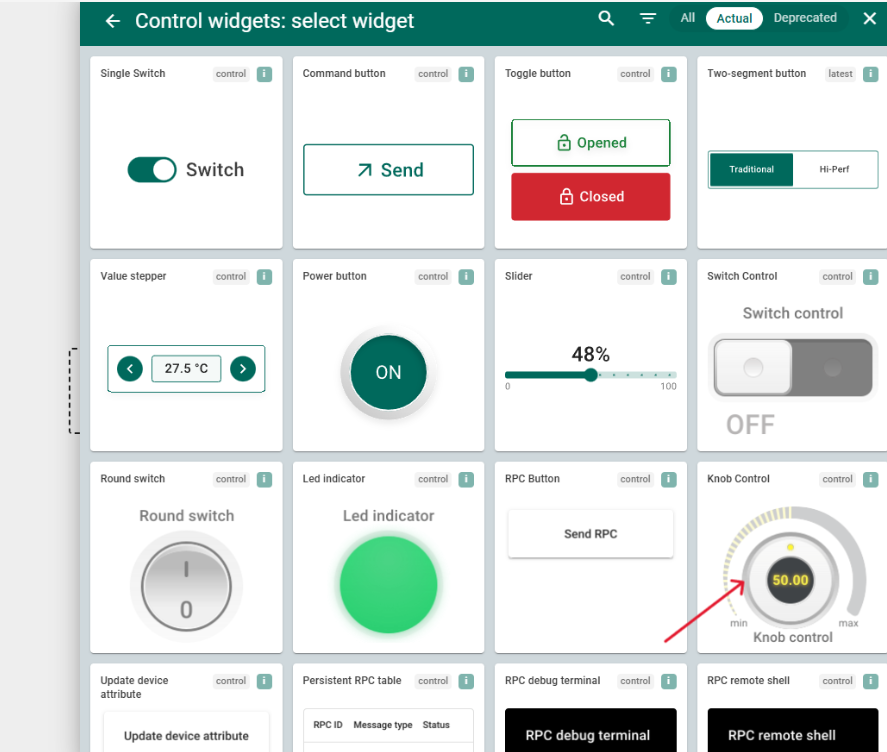
选择需要rpc下发数据的子设备
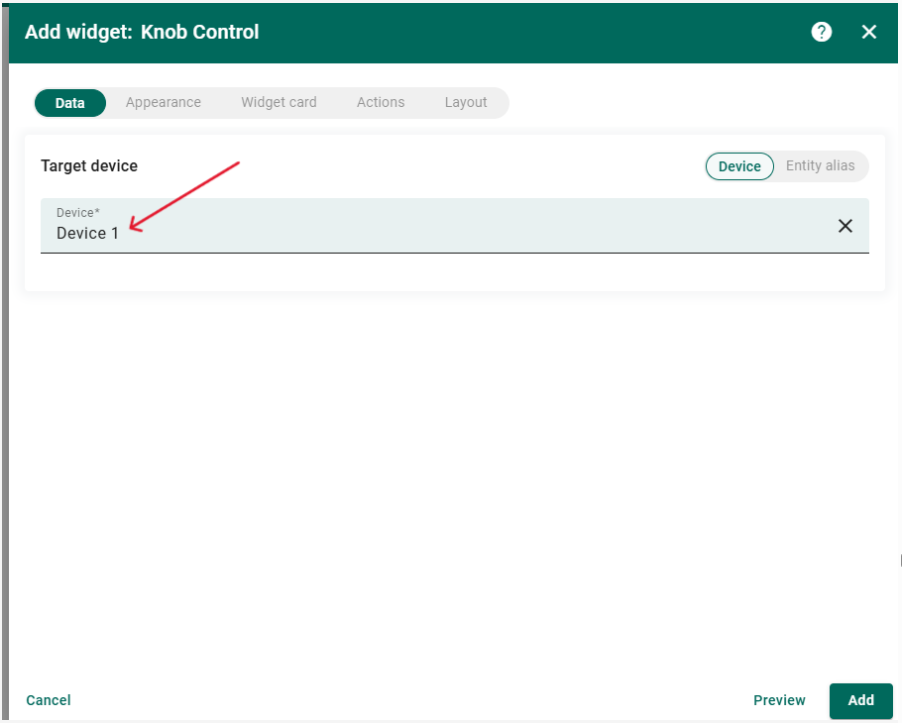
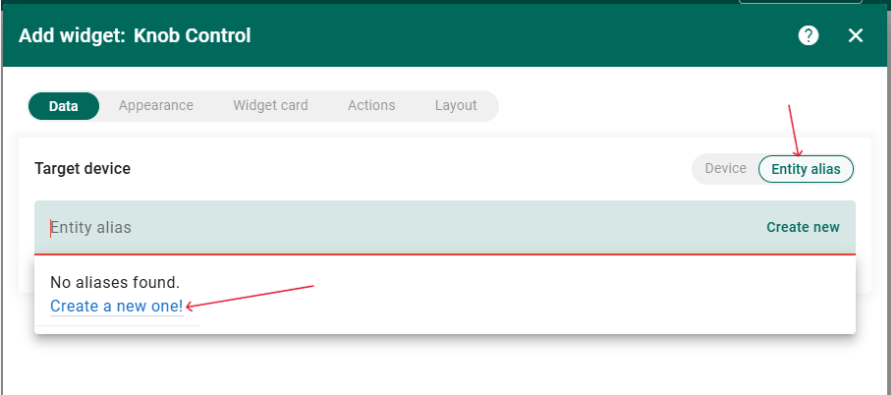
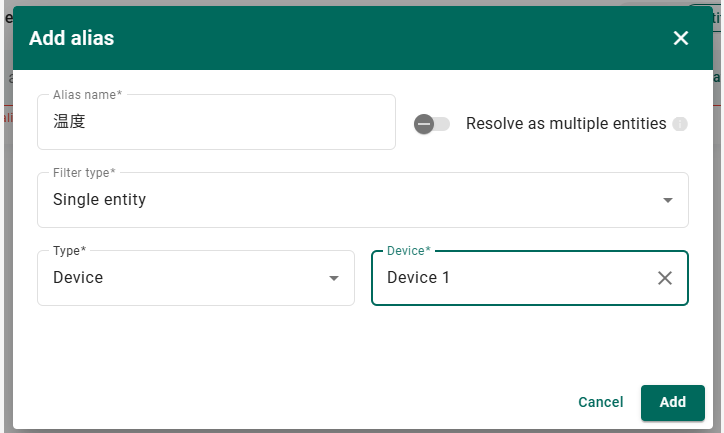
此处可以起别名
选择rpc下的属性
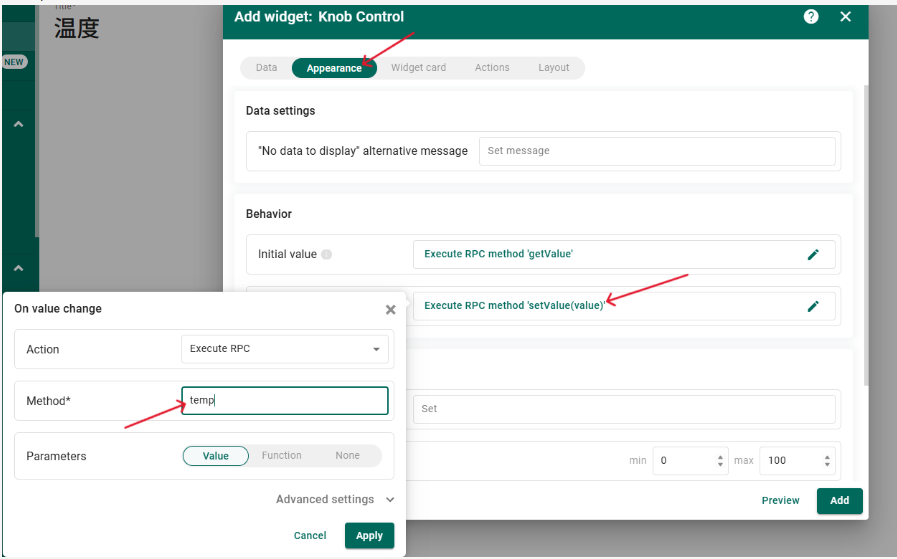
创建完仪表盘后记得一定要保存才能生效
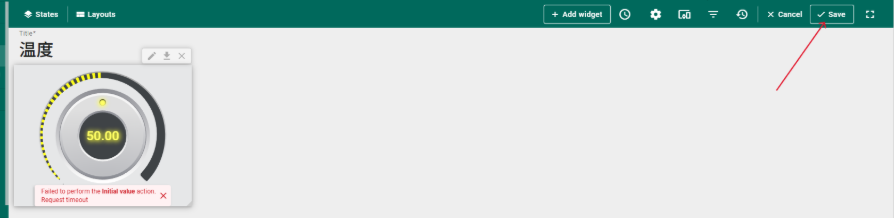
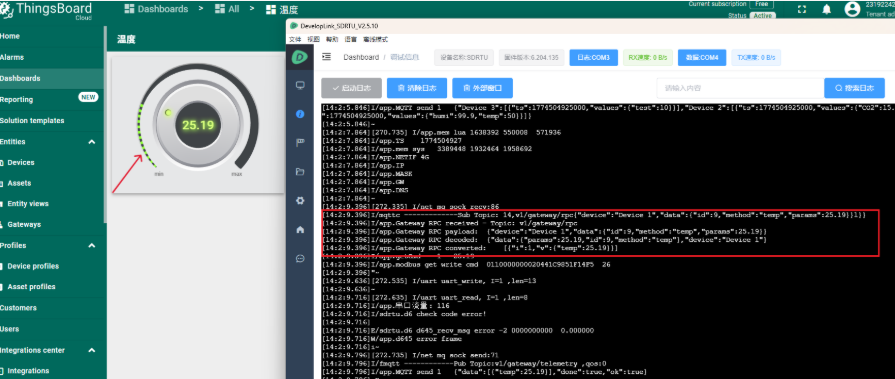
滑动仪表盘改变数值并下发,上位机日志显示下发写入成功
¶ 消息警报
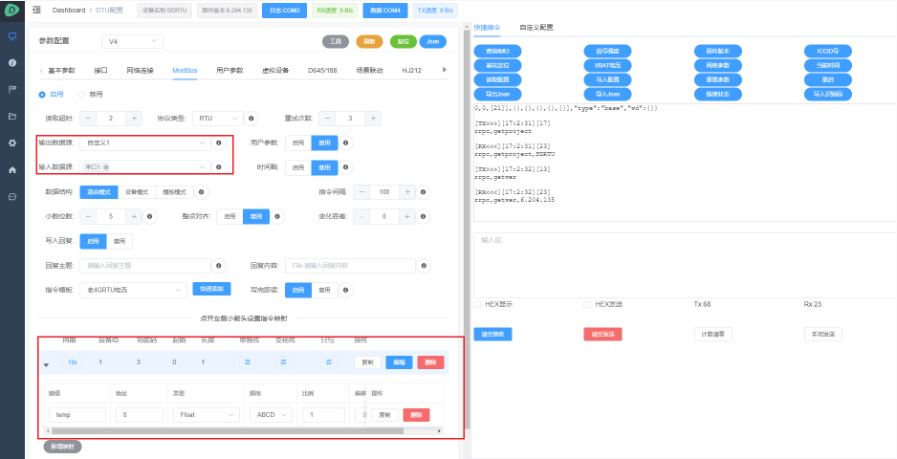
此例子中使用ModBus Slave模拟传感器发送数据,ModBus数据输入源选择串口,新建键值为temp的映射,值类型为float
¶ AI配置
选择警报,此处可以选择AI快速配置
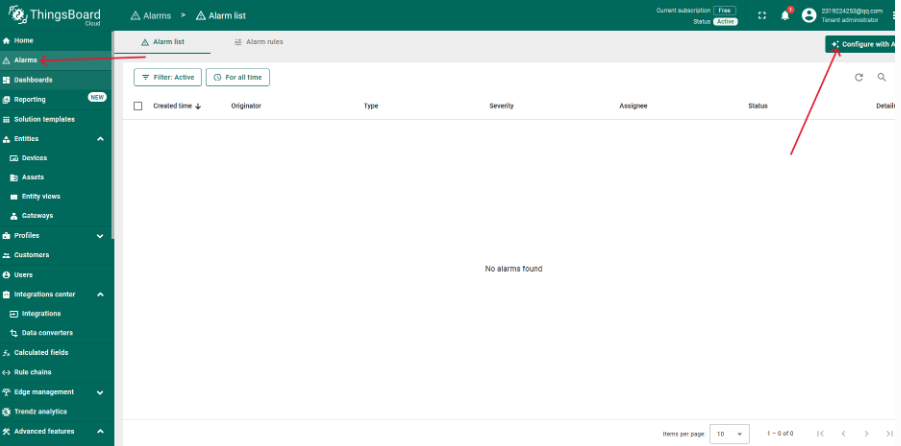
这里设置条件为temp的值超过20则进行报警
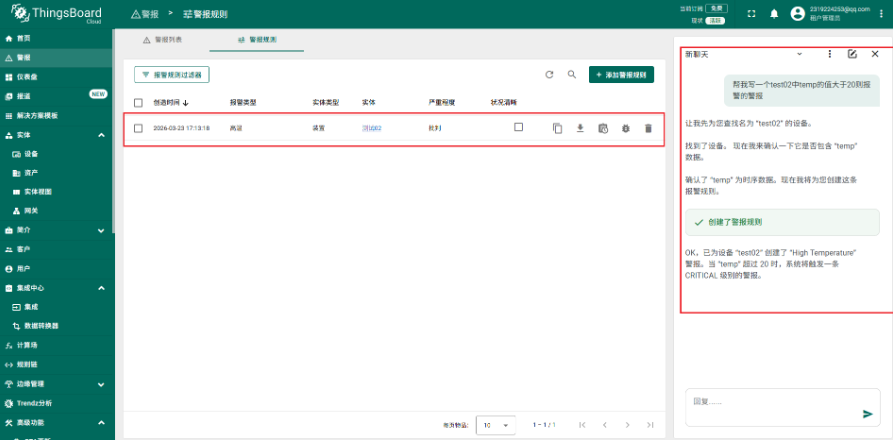
此时修改temp的值为25.4,并查看日志数据是否上传成功
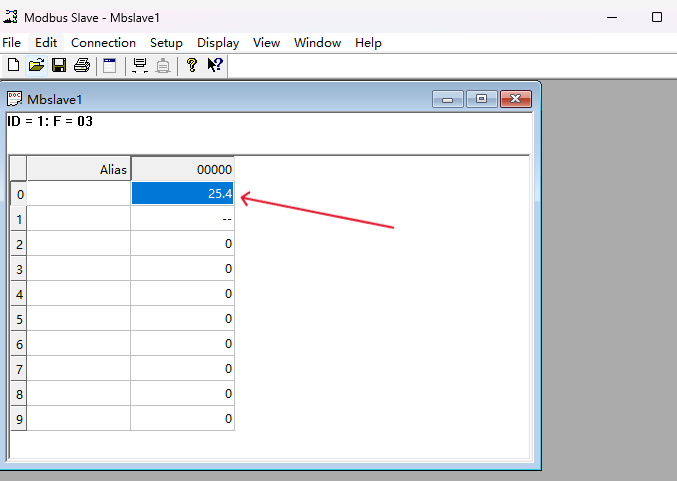
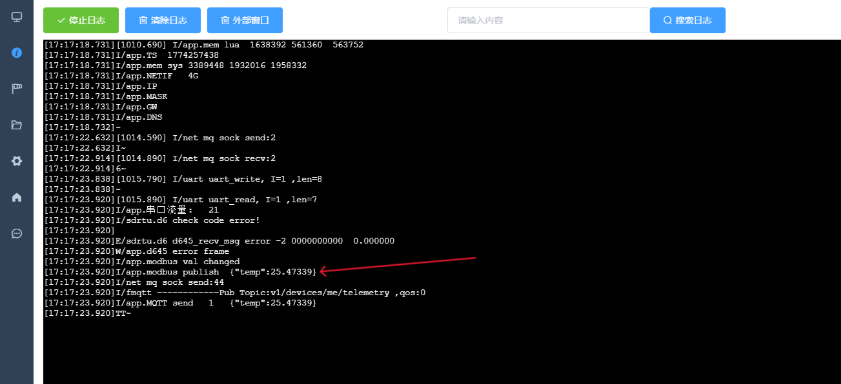
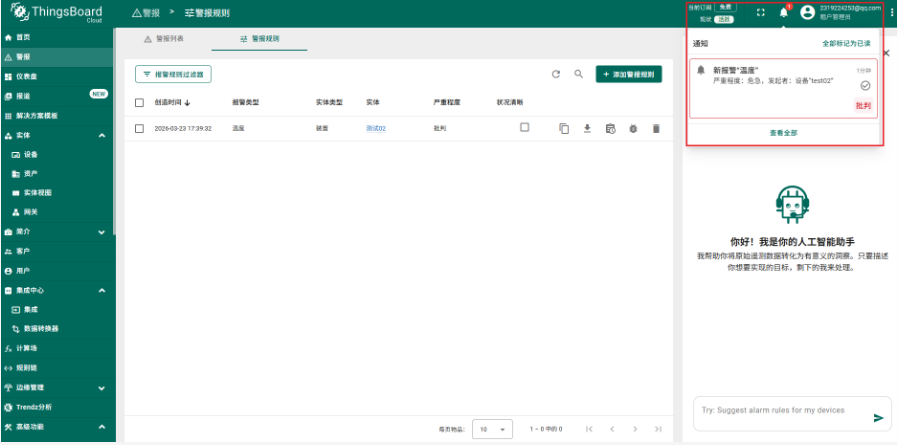
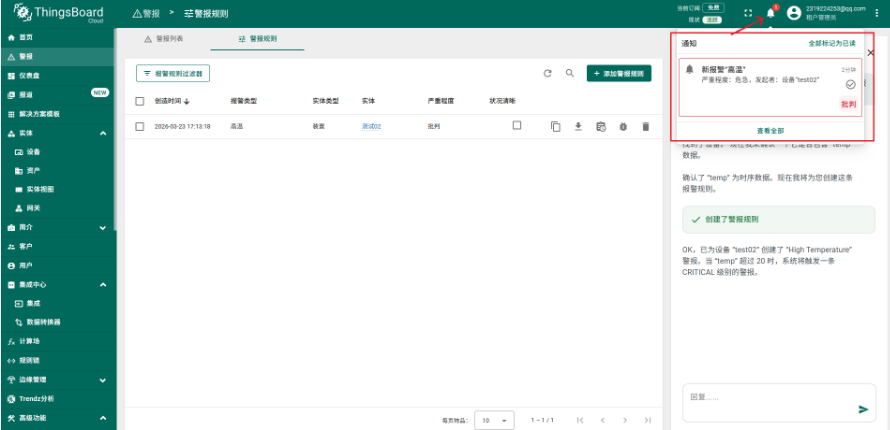
当temp超过20后平台立即进行了一次报警通知
¶ 手动添加警报规则
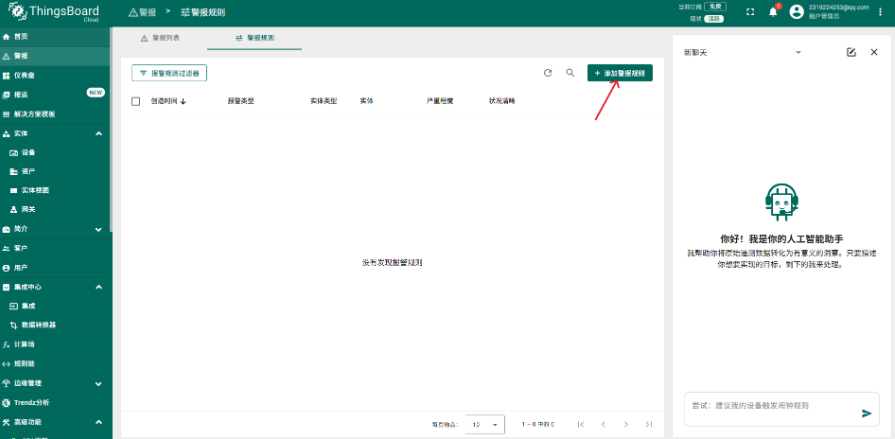
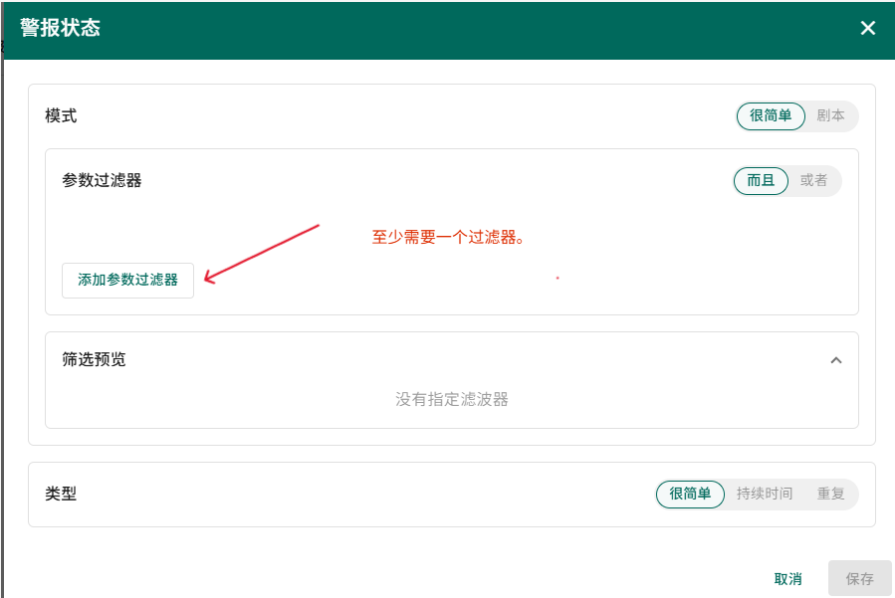
点击添加波警报规则
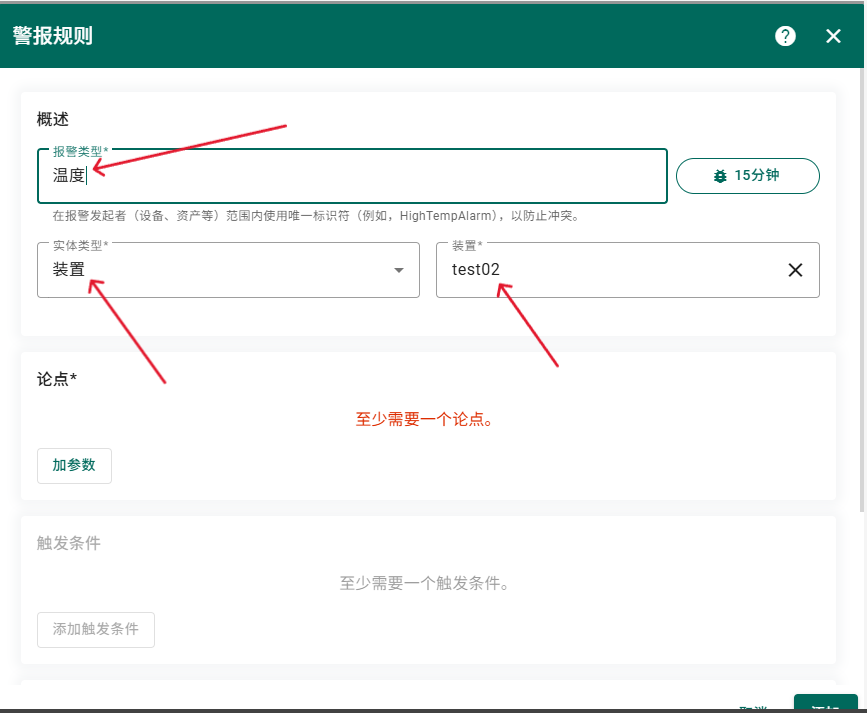
报警类型根据自己设备进行设置,装置选择之前例子创建的test02
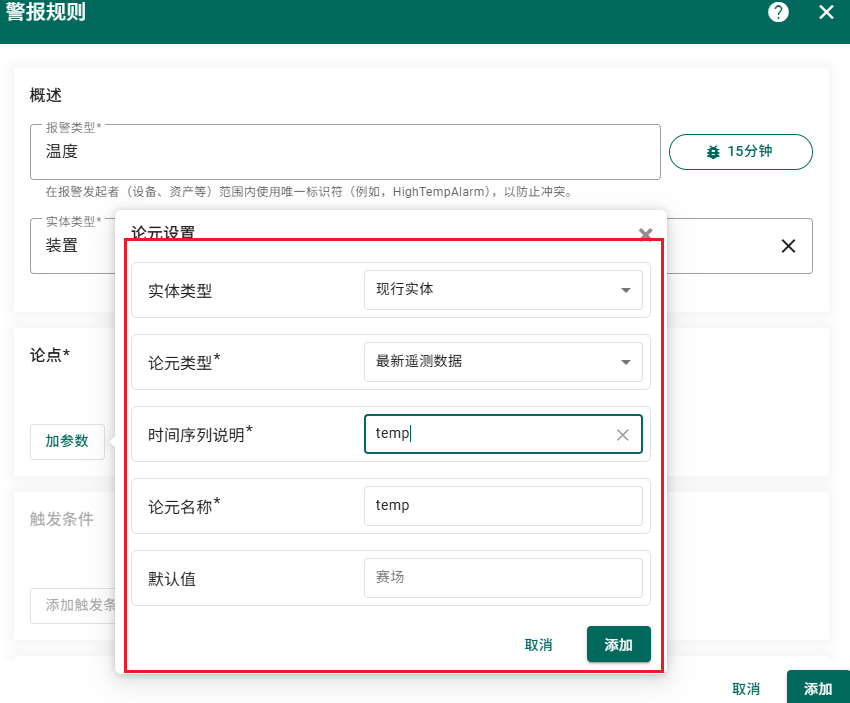
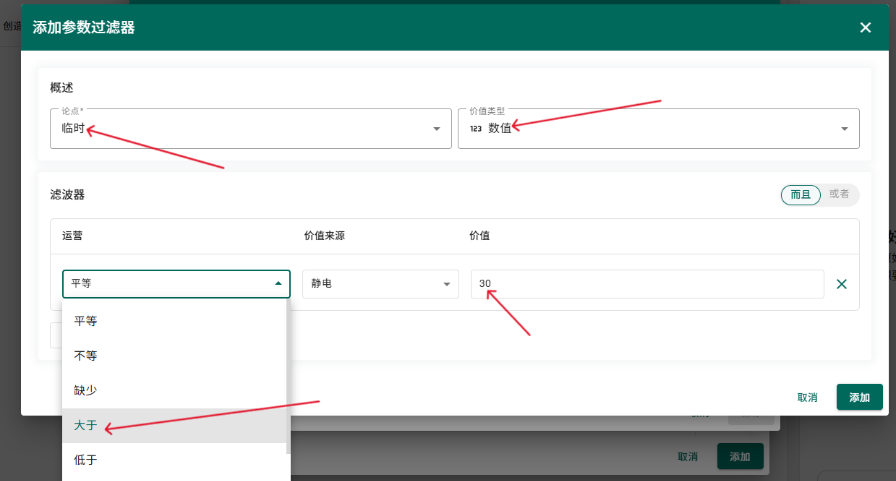
从上传的数据中选择需要设置警报的数据
设置限制条件为temp大于30则报警
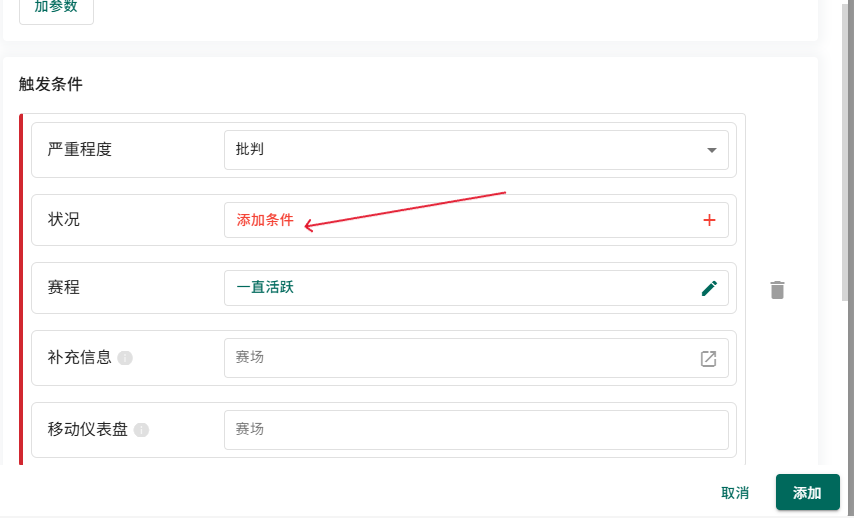
这里论点中的临时是temp,翻译的原因导致显示临时
添加完成后再次修改temp的值使其大于30,修改后查看上位机日志是否成功上传
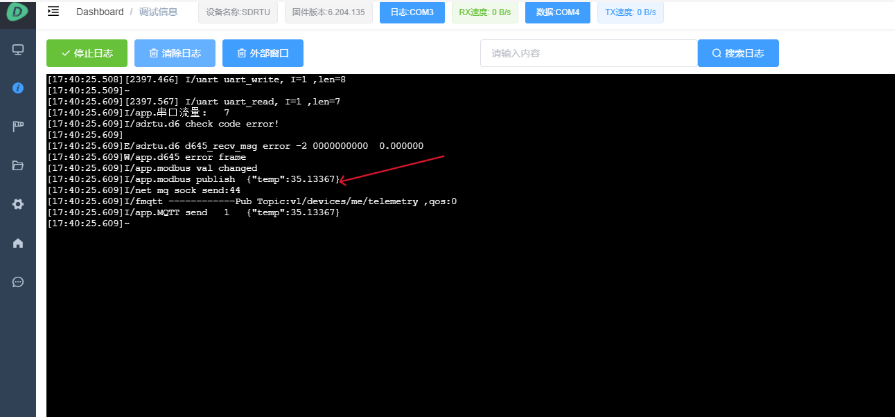
可以看到平台立刻发送了一次警报